このページの内容
ストーリーメモは、思いついたアイデアを書き留めておくリッチテキストのメモ帳です。シリーズごとに複数のメモを持てます。サイドメニューの「シリーズ」配下、アイデア 「ストーリーメモ」 から開きます。
メモを作る・編集する
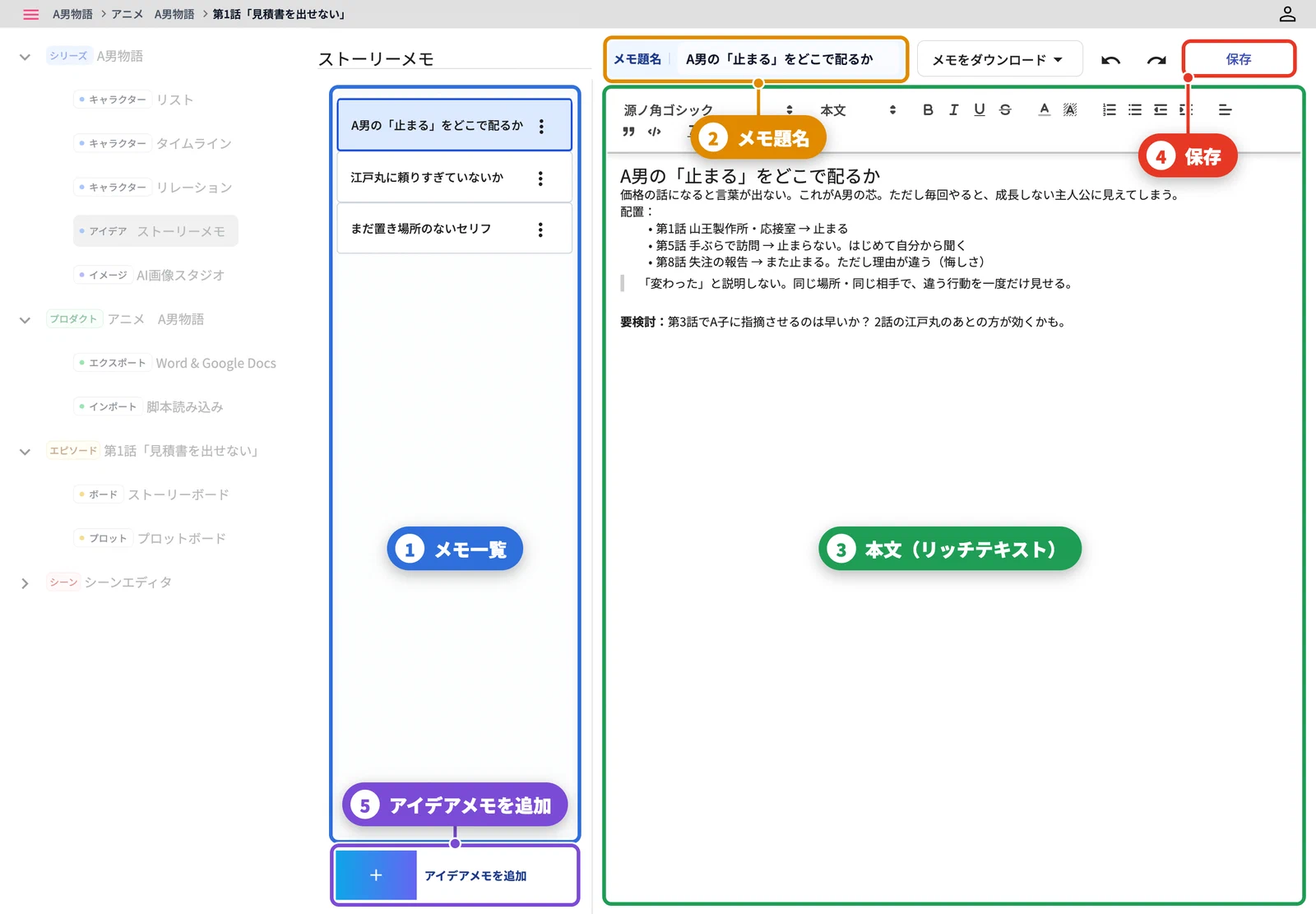
- メモ一覧の下の 「アイデアメモを追加」(画像の⑤)を押すと、「メモNo1」のような仮の名前の新しいメモが一覧に加わり、開きます
- 上の 「メモ題名」(②)に題名を入力します
- 本文(③)はリッチテキストエディタで自由に書けます
- 書いたら右上の 「保存」(④)を押します
メモ一覧のメモはドラッグで並べ替えられます。
エディタでは次の書式が使えます。
- 段落スタイル(本文 / 大見出し / 中見出し / 小見出し)
- フォント(源ノ角ゴシック / 源ノ明朝)
- 太字・斜体などのテキスト装飾、文字色・背景色、文字揃え
- 箇条書き・番号付きリスト、インデント、引用、コードブロック
- 書式のクリア
文字の大きさは、段落スタイルの見出し(大見出し / 中見出し / 小見出し)で変えます。
ストーリーメモには画像を貼り付けられません(「画像の貼り付けは現在サポートしていません。」と表示されます)。イメージ画像は、シリーズやシーンなどの画像として登録してください。
メモを削除する
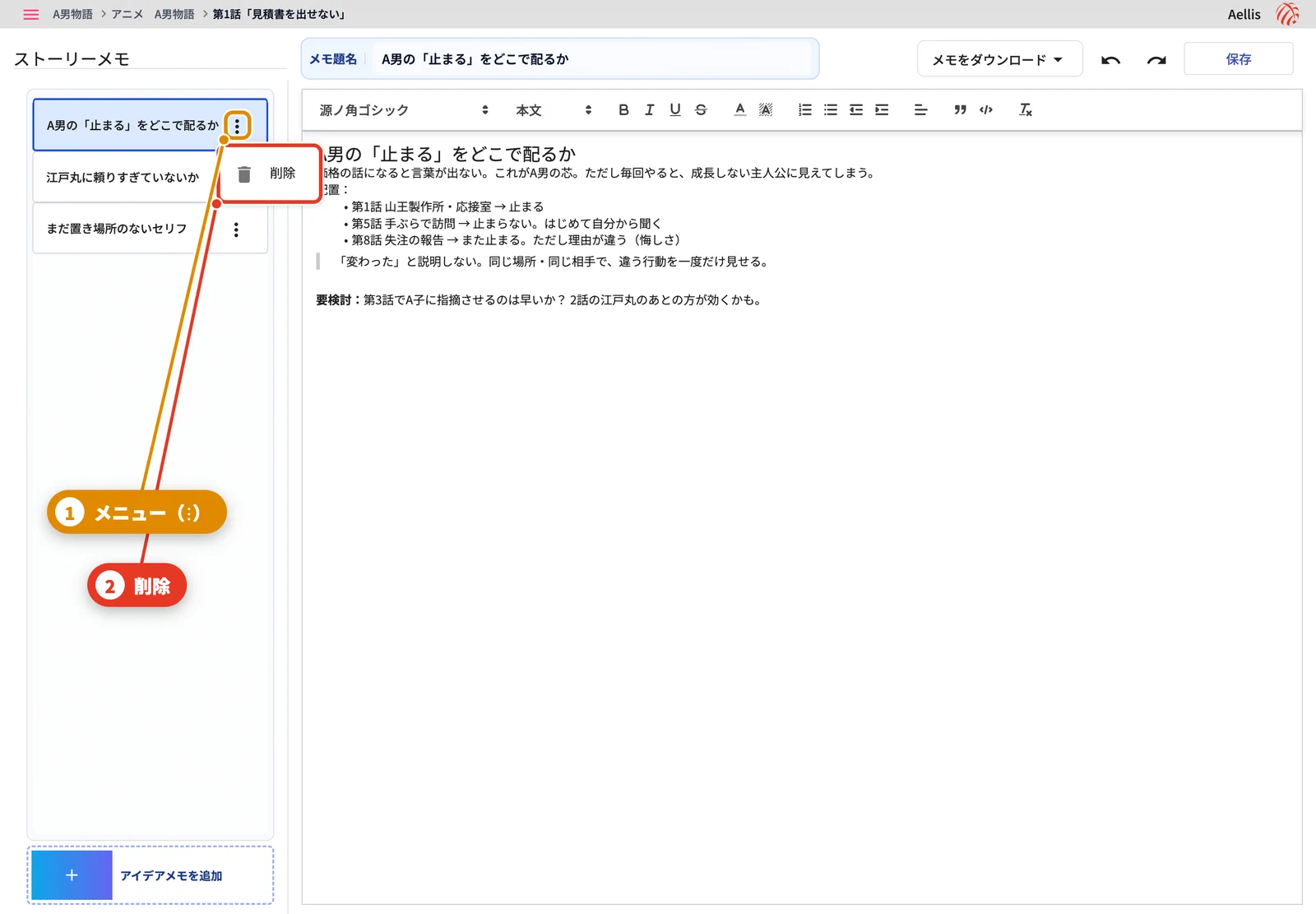
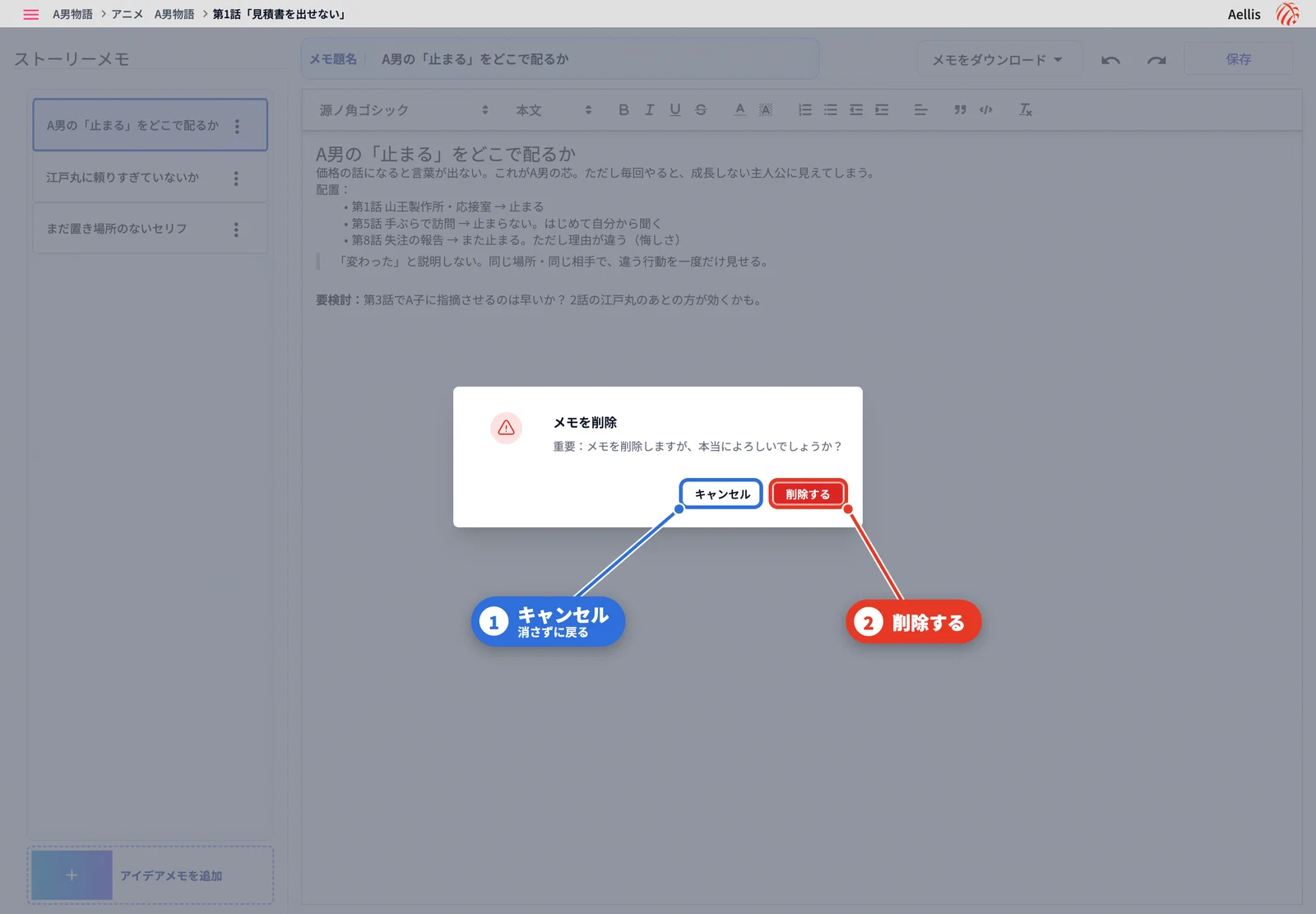
左のメモ一覧で、メモカードのメニューから 「削除」 を選びます。「重要:メモを削除しますが、本当によろしいでしょうか?」と確認が出るので、「削除する」 を押します。削除したメモは元に戻せません。
メモを書き出す
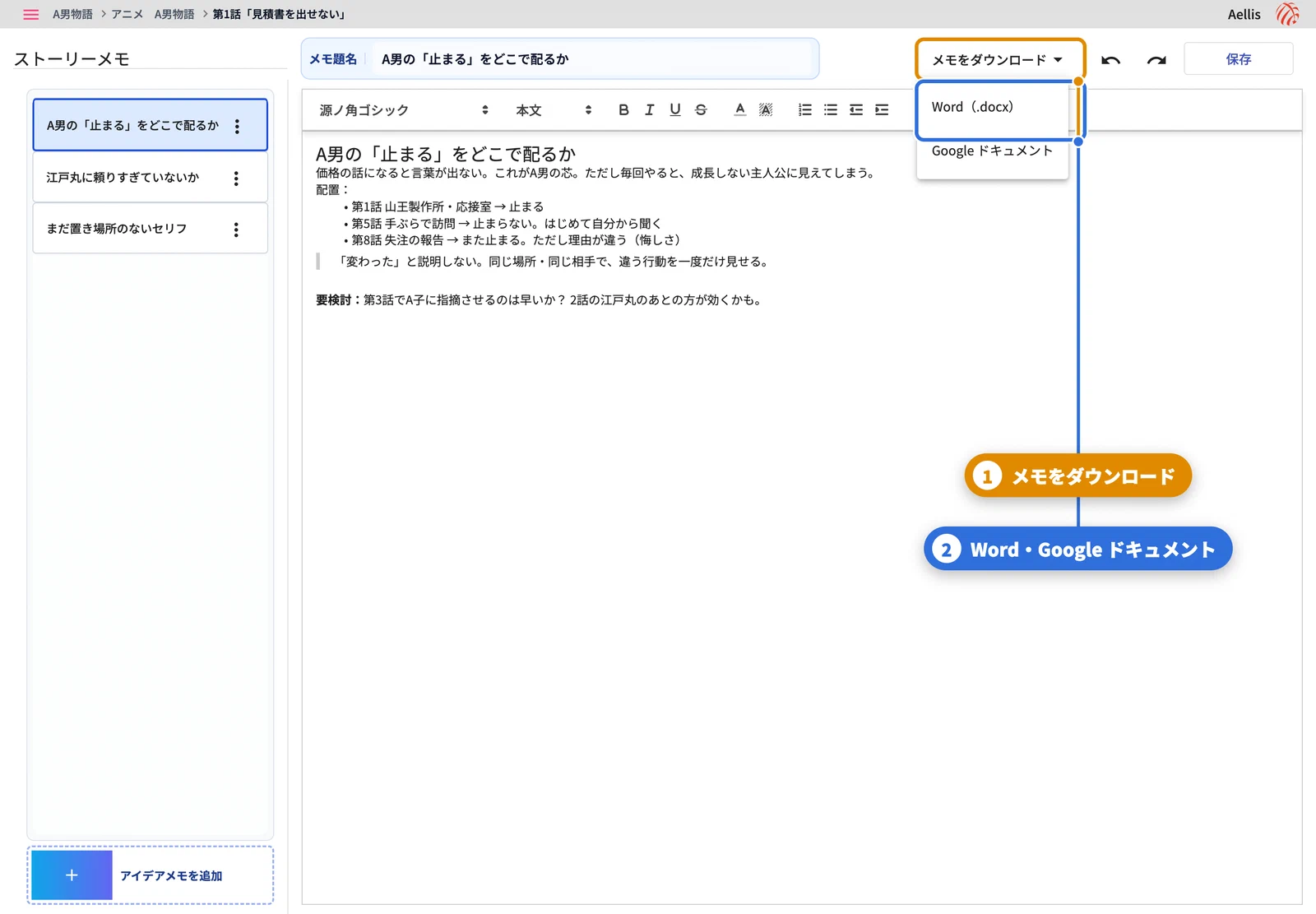
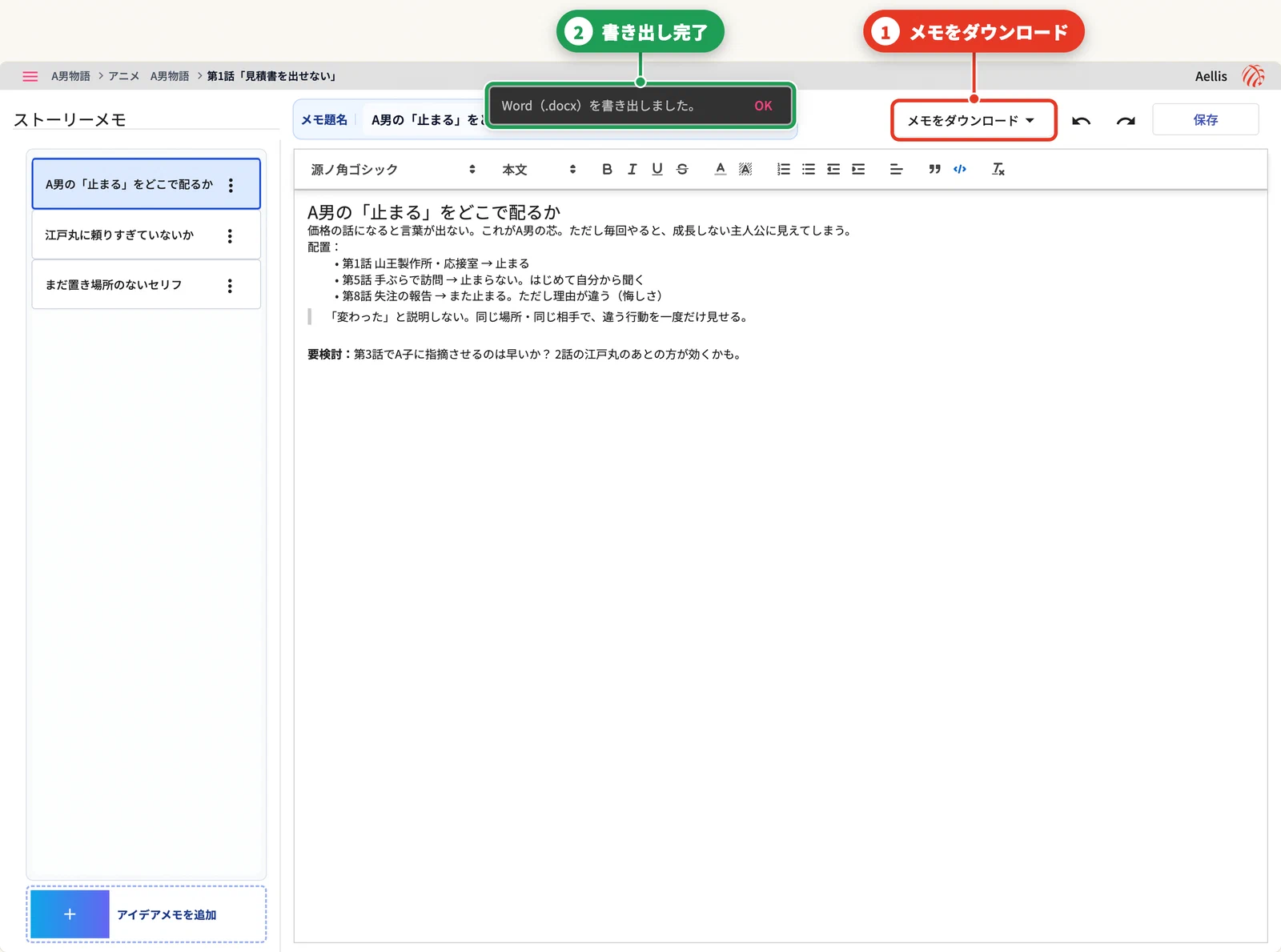
ヘッダーの 「メモをダウンロード」 から、いま開いているメモを書き出せます。
- Word(.docx):その場でファイルをダウンロードし、「Word(.docx)を書き出しました。」と表示されます
- ファイルはブラウザのダウンロードフォルダに保存されます
- 見出し・太字などの装飾・文字色・背景色・箇条書き・引用・コードブロック・行揃え・フォントも、Word の書式として引き継ぎます
- Google ドキュメント:Google ドキュメントとして作成します(Google アカウントへのログインが必要です)
- 作成すると「Google ドキュメントを作成しました」と表示され、そこから開けます
- あとからは「メモをダウンロード」の右に出る 「作成した Google ドキュメントを開く」 アイコンで開けます
保存を忘れずに
ストーリーメモも手動保存です。ヘッダーの 「保存」 ボタンを押してください。
未保存のまま別のメモに切り替えようとしたり、「アイデアメモを追加」を押したりすると、「保存して切り替え」「保存せずに切り替え」の確認が表示されます。別の画面へ移るときは「保存して移動」「保存せずに移動」の確認が出ます。