このページの内容
支払い方法の変更や解約は、アバターメニュー 「ユーザー情報」 の 「プランと支払い」 欄から行います。
支払い方法の変更・請求履歴
「支払い管理(カード変更・請求履歴)」 を押すと、安全な決済ページ(Stripe カスタマーポータル)が開きます。
- クレジットカード情報の変更
- 請求履歴・領収書の確認
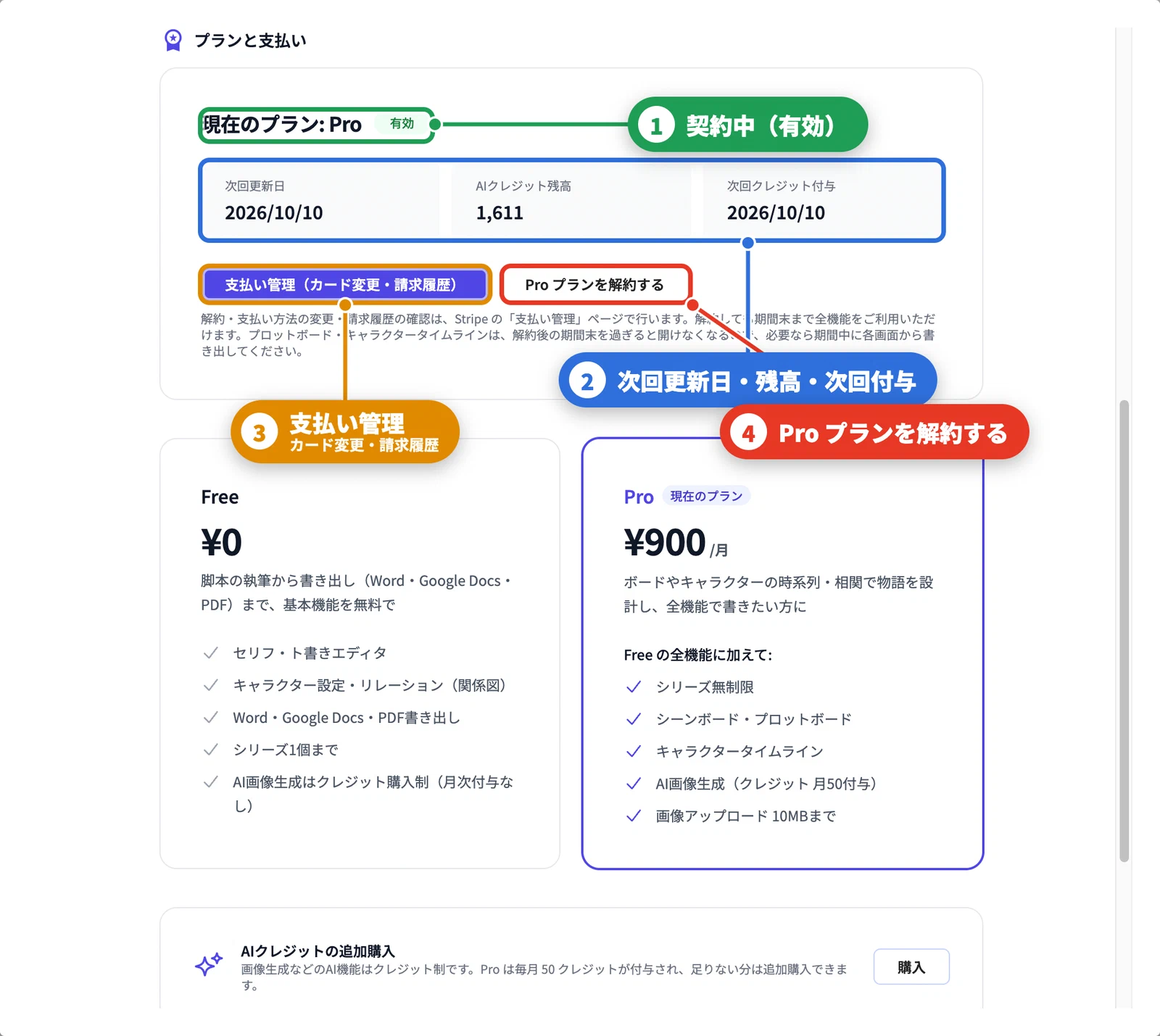
解約する
- 「プランと支払い」欄の 「Pro プランを解約する」 を押すと、Stripe の支払い管理ページ(カスタマーポータル)が開きます
- そのページで解約の操作をして、Admicrea に戻ります
- 「プランと支払い」欄の状態が 「解約予約中」 になり、利用期限が表示されます
- 解約してもすぐには使えなくなりません。「{日付} まで全機能をご利用いただけます。その後は自動的に Free プランに切り替わります。」と表示され、期限までは Pro の全機能を使えます
- 日割りでの返金はありません
- 解約予約中は 「解約を取り消す」 ボタンが表示され、いつでも継続に戻せます(押すと同じ Stripe の支払い管理ページが開くので、そこで取り消します)
Free プランに戻っても、作成済みの作品データは削除されません。脚本エディタや書き出し(Word・Google ドキュメント・PDF)もそのまま使えます。
ただし、2つ目以降のシリーズの新規作成、ストーリーボード・プロットボード、キャラクタータイムラインは、再加入するまで使えなくなります(キャラクターリレーションは Free プランでもそのまま使えます)。
AIクレジットの残高は解約後も使えます。
プロットボード・キャラクタータイムラインの内容が必要な場合は、利用期限までに各画面から書き出しておくと安心です(データは消えず、再加入すると元どおり見られます)。
お支払いに問題があるとき
「お支払いが確認できませんでした。」と表示された場合は、「支払い管理(カード変更・請求履歴)」 からカード情報をご確認ください。
関連する規約
「プランと支払い」欄の下部から、特定商取引法に基づく表記・利用規約・プライバシーポリシーを確認できます。
アカウントそのものを削除したい場合は、アカウントの削除をご覧ください。