Admicrea を使っていて「あれ?」と思ったときに見るページです。画面に出ているメッセージや困っていることを見出しから探してください(ページ上部の検索で、メッセージの一部を入れて探すこともできます)。
アカウントや料金のことはよくある質問にまとめています。
ログインできない
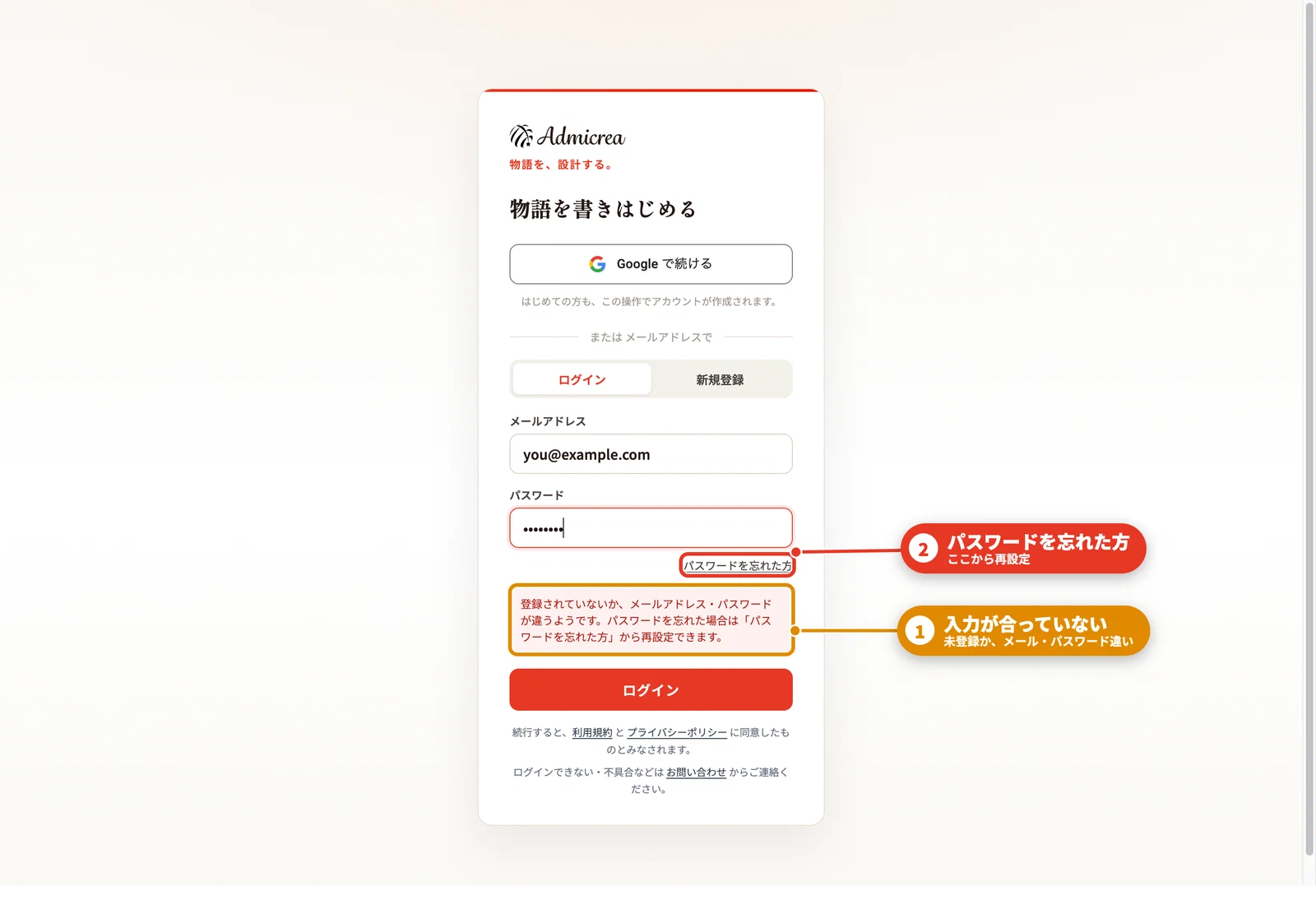
ログイン画面に表示されるメッセージごとの対処です。
- 「ログイン用の画面(ポップアップ)がブラウザにブロックされました。…」 — アドレスバーに出るポップアップのブロック表示から、このサイトのポップアップを許可して、もう一度「Google で続ける」を押します
- 「このメールアドレスは既に登録されています。」 — 新規登録ではなく「ログイン」タブからログインしてください
- 「登録されていないか、メールアドレス・パスワードが違うようです。…」 — 入力を確かめるか、「パスワードを忘れた方」から再設定してください(パスワードを忘れたとき)
- 「このメールアドレスは、別のログイン方法(メールアドレスとパスワード)で登録されています。…」 — 「Google で続ける」ではなく、メールアドレスとパスワードでログインしてください
- 「このブラウザの設定ではログインできません。Cookie とサイトデータの保存を許可するか、…」 — ブラウザの設定で Cookie とサイトデータの保存を許可するか、別のブラウザでお試しください
- 「このアカウントは完全削除の手続き中です。…」 — 削除から30日以内なら、お問い合わせから復元を依頼できます
- 「操作が続いたため、一時的に受け付けを止めています。…」 — しばらく時間をおいてから、もう一度お試しください
- 「通信に失敗しました。…」 — インターネット接続を確かめて、もう一度お試しください
書きはじめられない
どこから書けばいいかわからない
Admicrea では「シリーズ → プロダクト → エピソード → シーン」の順に作品を用意して、シーンの中に脚本を書きます。
まず書き味を試したいときは、サンプル作品「A男物語」を使ったまずは3分で書いてみるがおすすめです。自分の作品を作るときははじめての脚本づくりの順に進めてください。
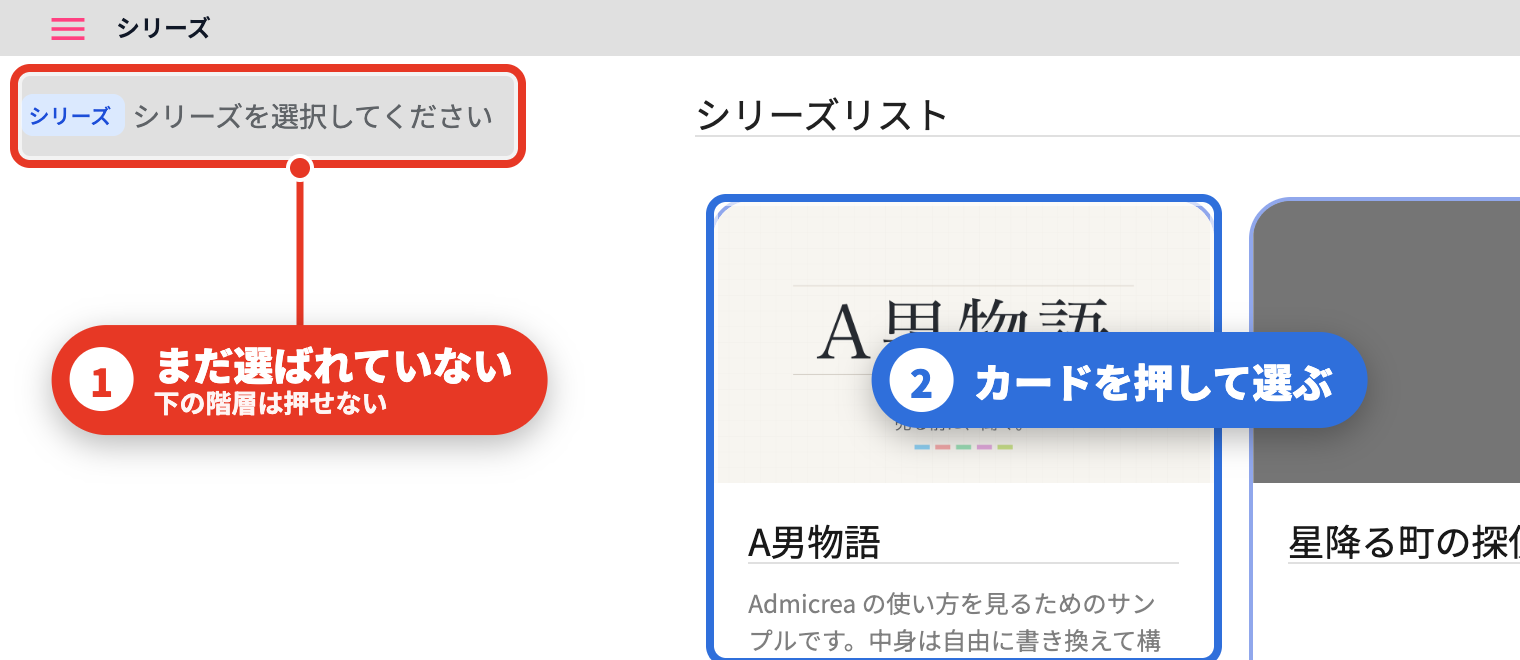
サイドメニューの項目が押せない(「シリーズを選択してください」と出る)
サイドメニューは、上の階層を選ぶまで下の項目が使えない作りです。
- 「シリーズを選択してください」→ シリーズリストでシリーズのカードを押す
- 「プロダクトを選択してください」→ プロダクトリストで作品のカードを押す
- 「エピソードを選択してください」→ エピソードリストで話のカードを押す
選ぶと、画面上部のパンくずリスト(例: A男物語 > アニメ A男物語 > 第1話)に今いる場所が表示されます。
「Proプラン限定の機能です」と表示される
ストーリーボード、プロットボード、キャラクタータイムライン(全体)、2つ目以降のシリーズ作成は Pro プランの機能です。
脚本エディタ、キャラクター設定、キャラクターリレーション(相関図)、書き出し(Word・Google ドキュメント・PDF)などは Free プランで使えます。
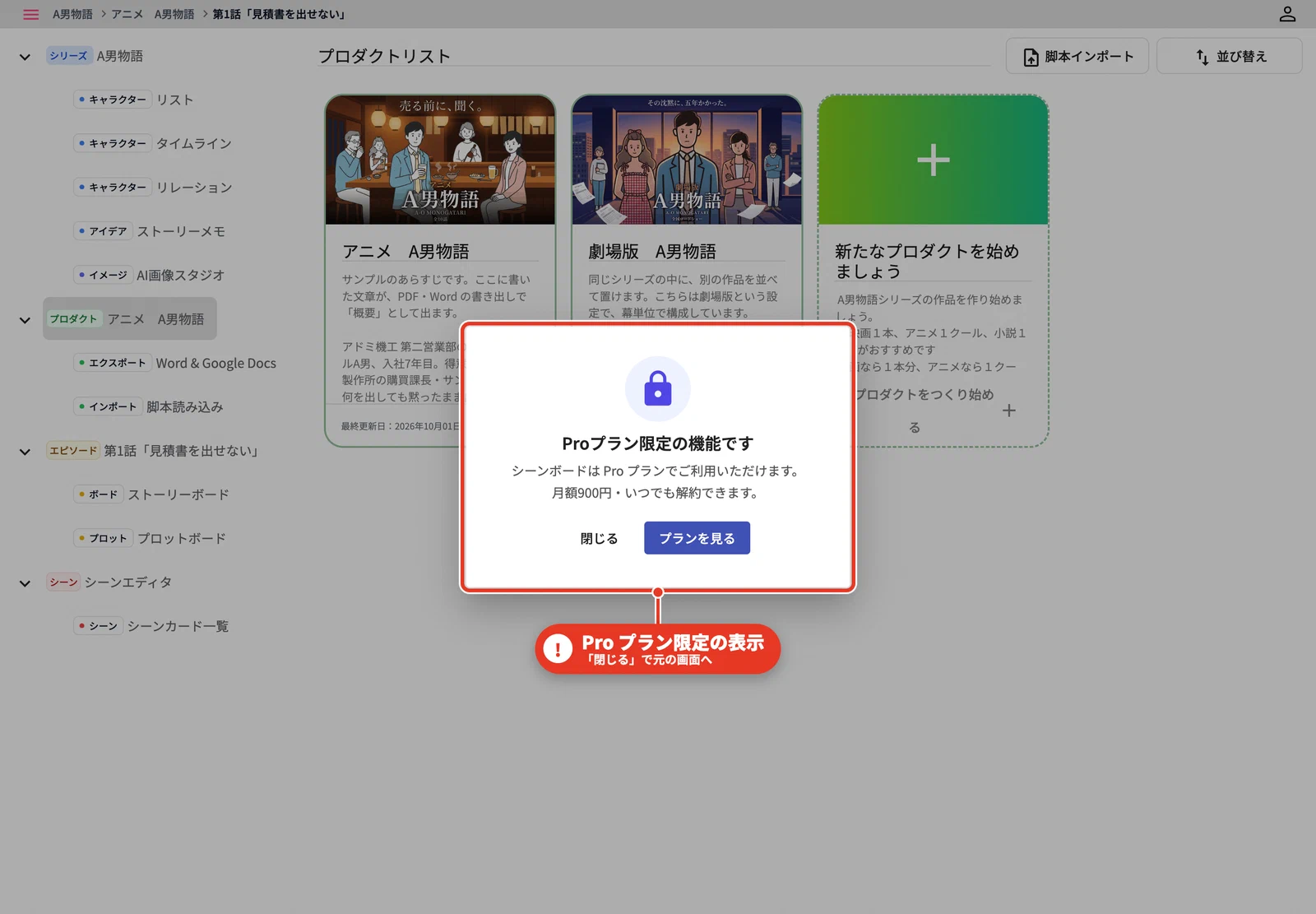
「プランを見る」 を押すと、アカウント画面の「プランと支払い」欄が開き、そこから加入できます。
違いは料金プランをご覧ください。
2つ目のシリーズが作れない
Free プランで作れるシリーズは1つまでです(サンプル作品「A男物語」は数えません)。
作品を増やしたいときは、同じシリーズの中にプロダクトを増やすこともできます。プロダクトは Free プランでも無制限に作れます。
脚本エディタで書けない
Enter を押しても行が追加されない
Enter は「行の中での改行」です。 1行を確定して脚本に追加するときは Shift + Enter を押してください(入力欄右の ↑ ボタンでも追加できます)。

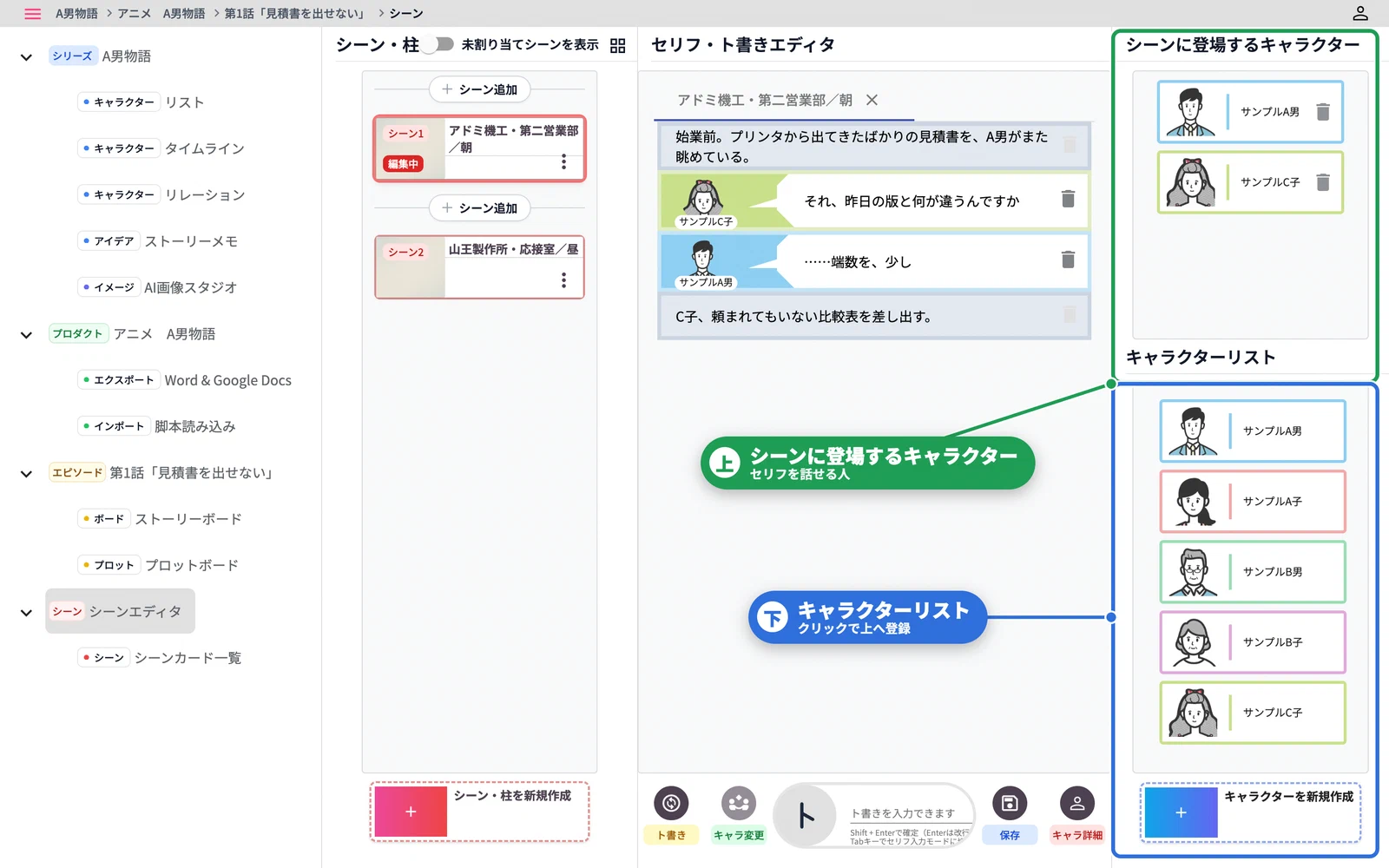
セリフが書けない(「シーンに登場するキャラクターをドラッグ&ドロップで登録してください」と出る)
開いているシーンに、話す人(登場キャラクター)がまだ登録されていません。
- 右下の 「キャラクターリスト」 で、話させたいキャラクターをクリックします(ドラッグ&ドロップでも登録できます)
- 右上の 「シーンに登場するキャラクター」 に追加されたら、Tab でセリフ入力モードに切り替えます
登場キャラクターはシーンごとに登録します。新しいシーンを作ったら、そのシーンにも登録してください。
キャラクターリストに誰もいない
シリーズにキャラクターがまだいません。右下の 「キャラクターを新規作成」 から作れます。名前だけ入れて登録すれば、すぐセリフに使えます。詳しくはキャラクターの作成と管理へ。
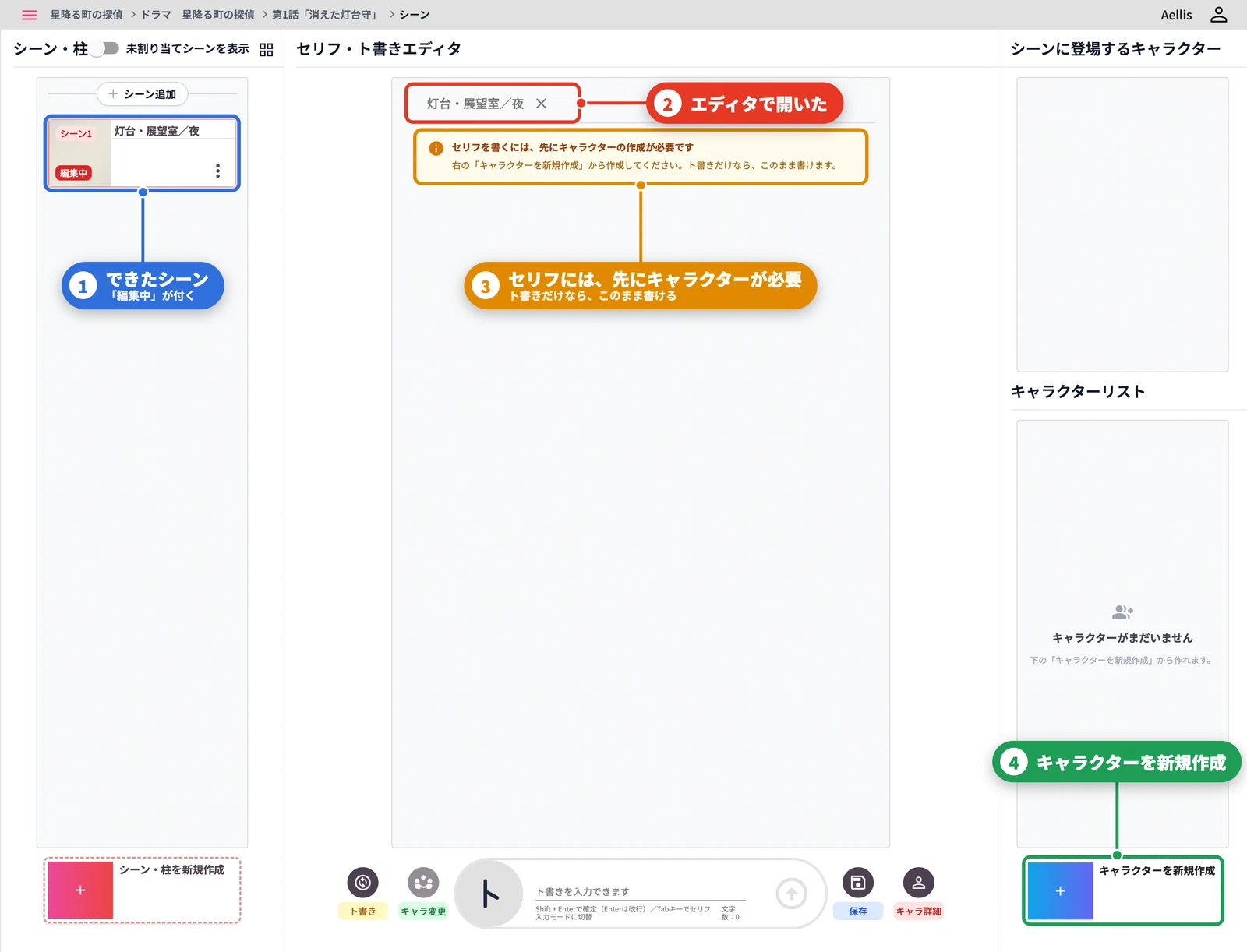
「セリフを話すキャラクターが選ばれていません。Tab キーで話者を選んでください。」と出る
セリフ入力モードで、話す人が決まらないまま確定しようとしています。Tab を押して話者を選んでから、もう一度 Shift + Enter を押してください。入力した文章は消えていません。
「先にシーンを開いてください」と出る
シーンを開かずにキャラクターを登録しようとしています。左の 「シーン・柱」 でシーンのカードを押して、中央にシーンを開いてから登録してください。
「セリフやト書きを空にすることはできません。」と出る
書いた行を編集して、中身を空にしようとしています。行そのものを消したいときは、行の右にあるゴミ箱アイコンで削除してください。
保存・データ
書いた内容が消えた/戻ってきたら残っていない
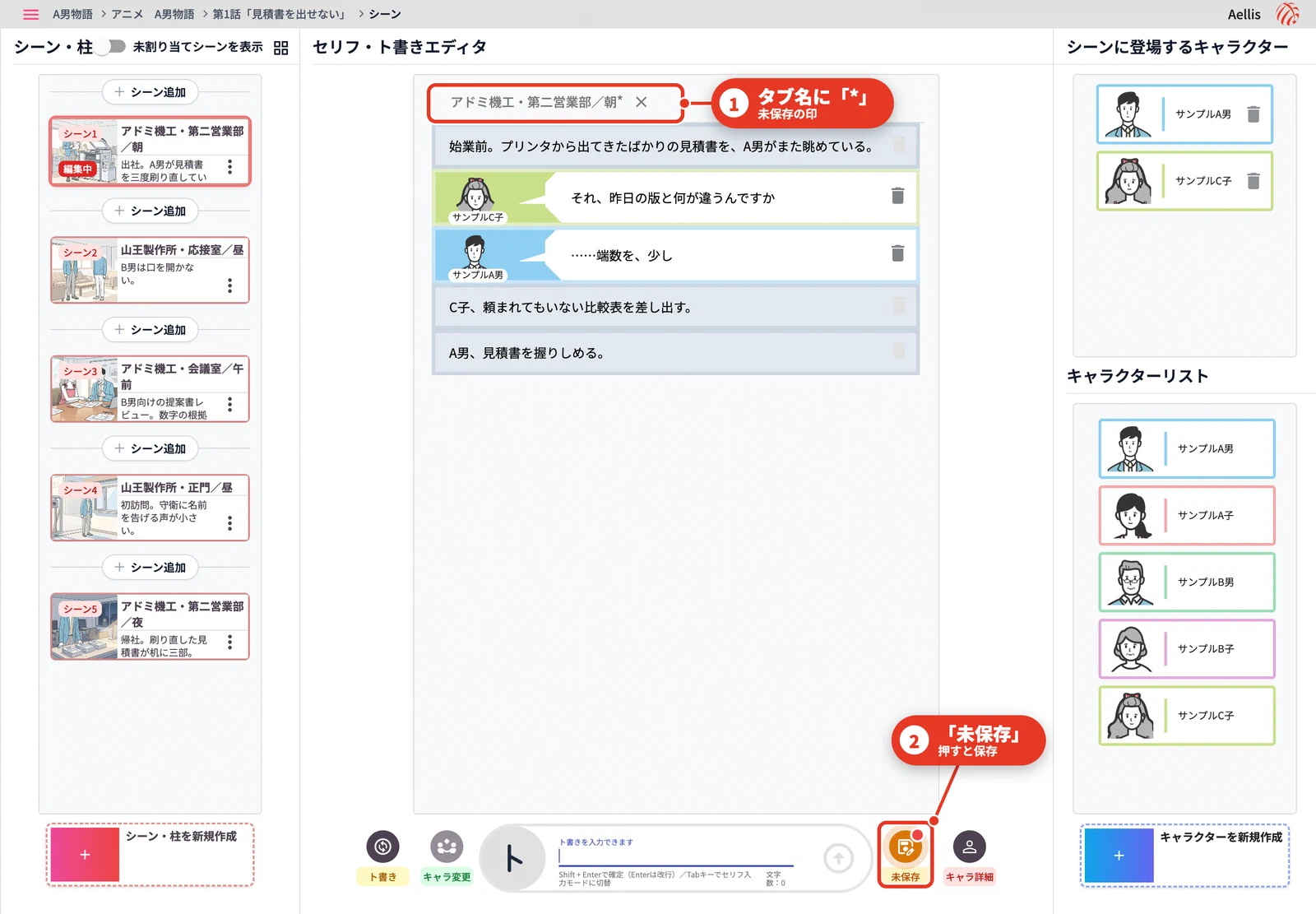
Admicrea は基本的に自動保存されません。 「保存」ボタン(または Ctrl/Cmd + S)を押す前にブラウザを閉じたり再読み込みしたりすると、書いた内容は残りません。
- 保存すると「保存が完了しました」と表示されます
- 未保存の変更があると、ボタンが 「未保存」 表示になり、タブ名に
*が付きます - 別のシーンのタブに切り替えたときだけは、離れたタブが自動で保存されます
詳しくは保存のしくみへ。
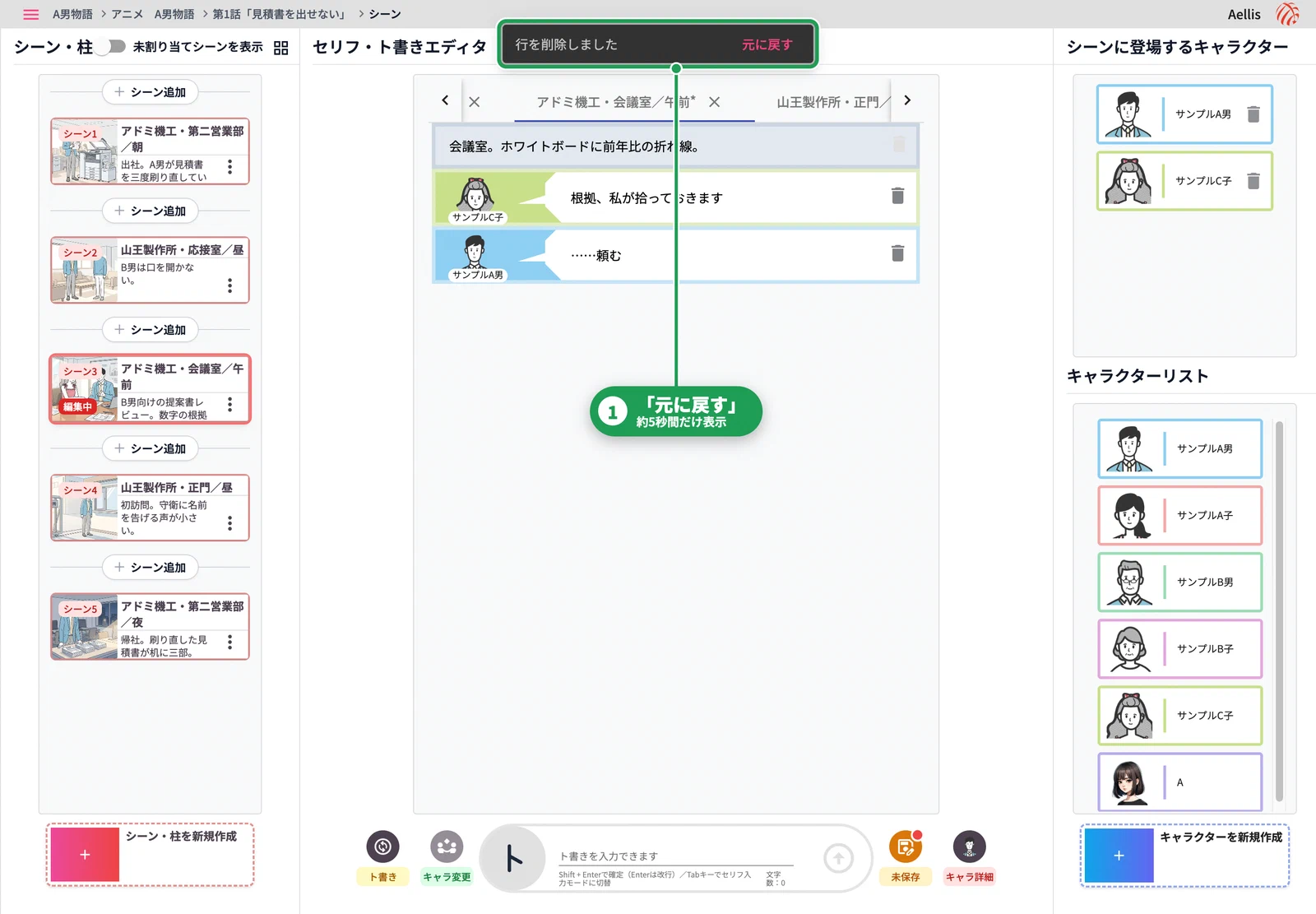
間違えて行を消してしまった
削除した直後に出る「行を削除しました」の 「元に戻す」(約5秒間)を押してください。過ぎてしまった場合も、入力欄の外で Ctrl + Z(Mac は Cmd + Z)を押すと、直前の操作を取り消せます(最大50回)。
「このシーンに保存していない変更があります。先に「保存」してから移動してください。」と出る
書きかけのシーンを、別のエピソードや未割り当てへ動かそうとしています。いったん 「保存」 してから、もう一度動かしてください。
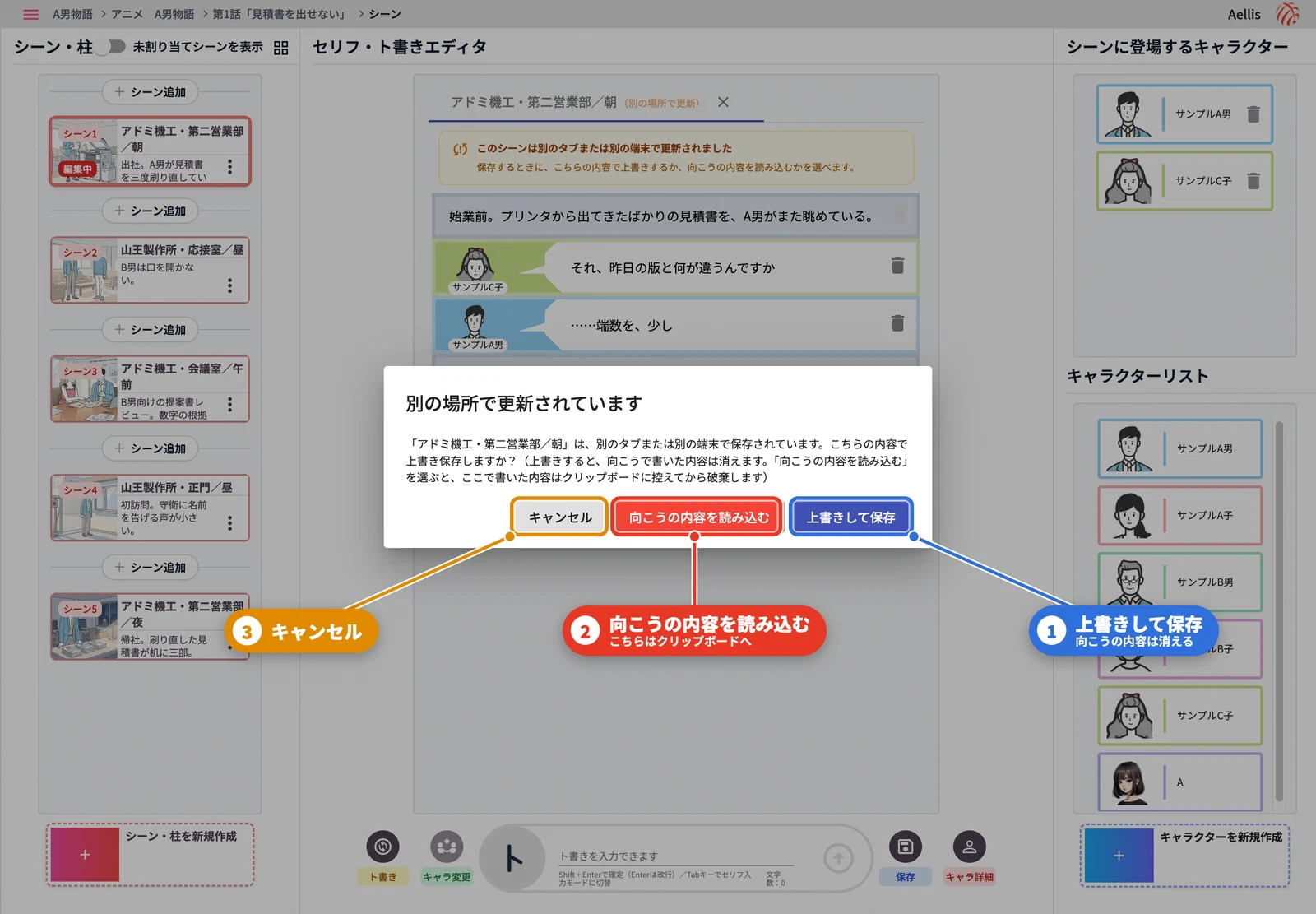
「脚本が別のタブ・端末で更新されました」「別の場所で更新されています」と出る
同じシーンを、別のブラウザのタブや別の端末でも開いて保存しています。
こちらで保存しようとすると 「別の場所で更新されています」 と確認が出るので、次から選んでください(詳しくは保存のしくみ)。
- 「上書きして保存」(向こうの内容は消えます)
- 「向こうの内容を読み込む」(こちらの内容はクリップボードに控えてから破棄)
- 「キャンセル」
行き違いを防ぐため、同じシーンは1つのタブだけで編集するようにしてください。
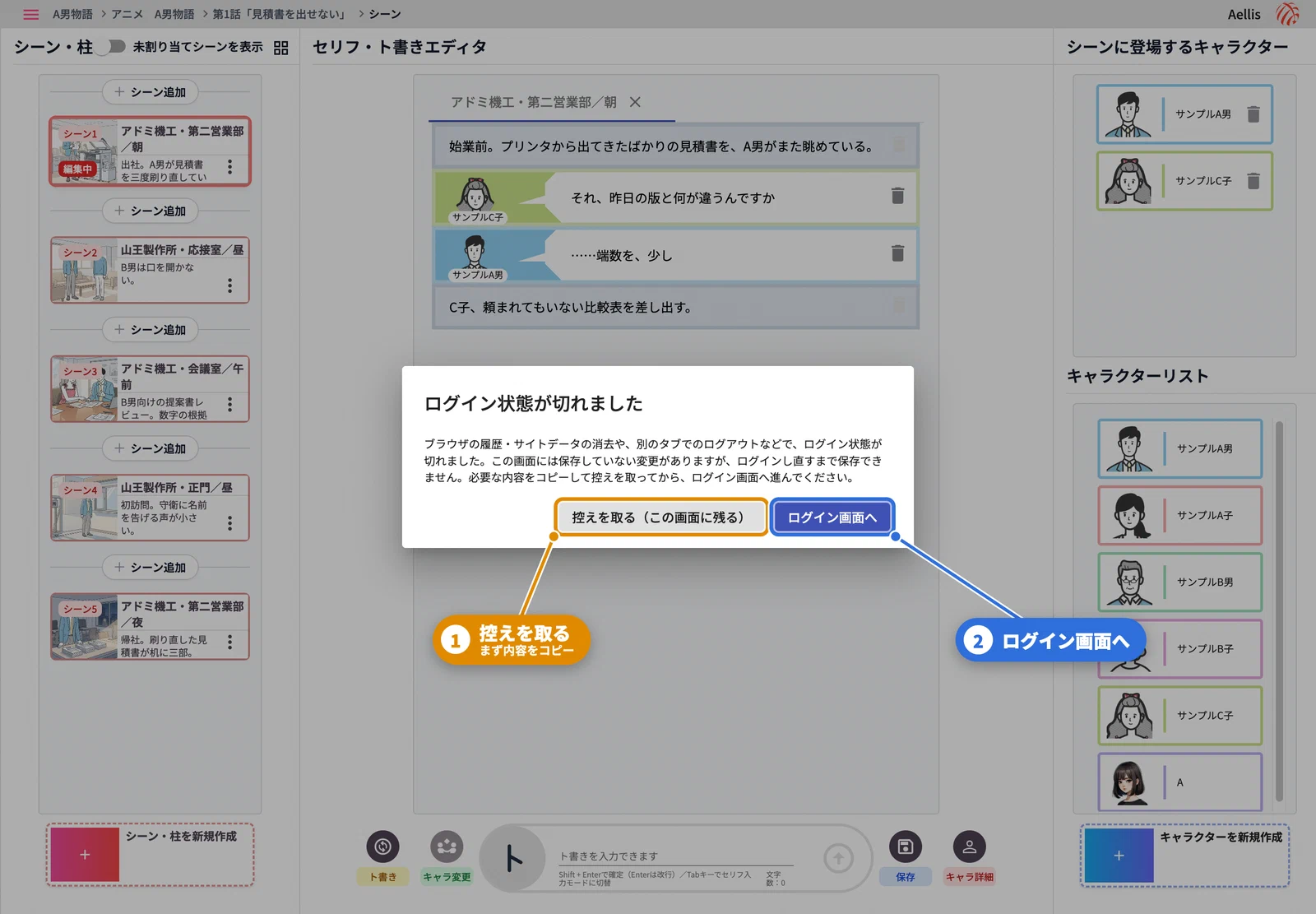
「ログイン状態が切れました」と出る
ブラウザの履歴・サイトデータの消去や、別のタブでのログアウトなどでログイン状態が切れると、保存していない変更がある画面で表示されます。このままでは保存できません。
未保存の内容がある場合は 「控えを取る(この画面に残る)」 で内容を手元にコピーしてから、ログインし直してください。
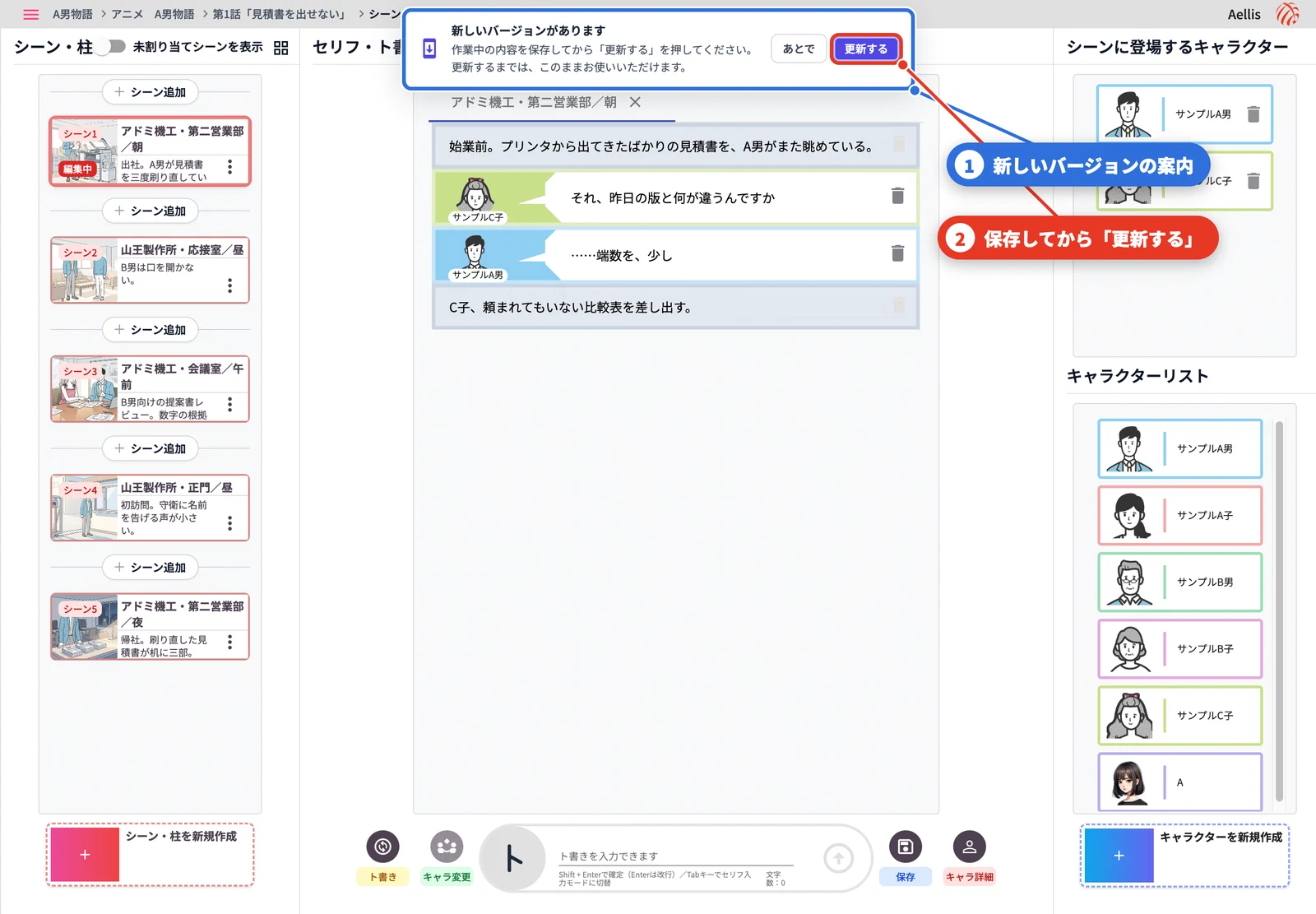
「新しいバージョンがあります」と出る
Admicrea が更新されました。作業中の内容を保存してから 「更新する」 を押してください。すぐに更新しない場合は 「あとで」 を選べます。
シーンや構成を整えたい
シーンの順番を入れ替えたい
左の 「シーン・柱」 でシーンのカードをドラッグします。大きなカードで並べ替えたいときはシーンカード一覧の 「並び替え」 も使えます。
シーンを別のエピソードへ移したい
シーンのメニュー(⋮)から、「未割り当てに戻す」 → 「エピソードに入れる」 の2段階で動かせます(Free プランでも使えます)。詳しくは未割り当てとエピソードの間で動かすへ。
Pro プランなら、ストーリーボードでドラッグして直接動かせます。
書き出し
縦書きの原稿にしたい
執筆画面は横書きですが、書き出しで 「Word:200字詰め原稿用紙・縦書き・A4」 を選ぶと、縦書きの原稿用紙形式になります。詳しくはエクスポートへ。
表紙に載る作者名を変えたい
書き出しのオプションにある 「ペンネーム」 欄に、表紙に載せたい名前を入力してください。この欄には、アカウント画面の お名前(ペンネーム) が最初から入ります。
いつも同じ名義で書き出すなら、アカウント画面でお名前(ペンネーム)を設定しておくと便利です。詳しくはアカウント登録とログインへ。
画像
画像がアップロードできない
1枚あたりの上限は Free プランが 2MB、Pro プランが 10MB です。上限を超える画像は、圧縮してサイズを小さくしてから登録してください。詳しくは画像の登録と編集へ。
それでも解決しないとき
アプリ右上のアバターメニューにある 「サポート・お問い合わせ」 からご連絡ください。アカウント画面の 「サポート ID」 を添えていただくと、確認がスムーズです。