このページの内容
Admicrea で脚本を書くには、本来「シリーズ → プロダクト → エピソード → シーン」の順に作品を用意します。ですが、最初からそれを全部作る必要はありません。
はじめてログインすると、サンプル作品 「A男物語」 が用意されています。まずはこのサンプルに1行書き足して、書き味を試してみましょう。
サンプルは自由に書き換えて構いませんし、要らなくなったら削除できます。
1. サンプル作品を開く
はじめてログインすると、「ようこそ。まずは自分の『シリーズ』を作りましょう」 という案内が出ます。ここでは 「サンプルを見る」 を押して案内を閉じてください(自分の作品はあとからいつでも作れます)。
案内を閉じると シリーズリスト が表示されます。「A男物語」 のカードを押します。
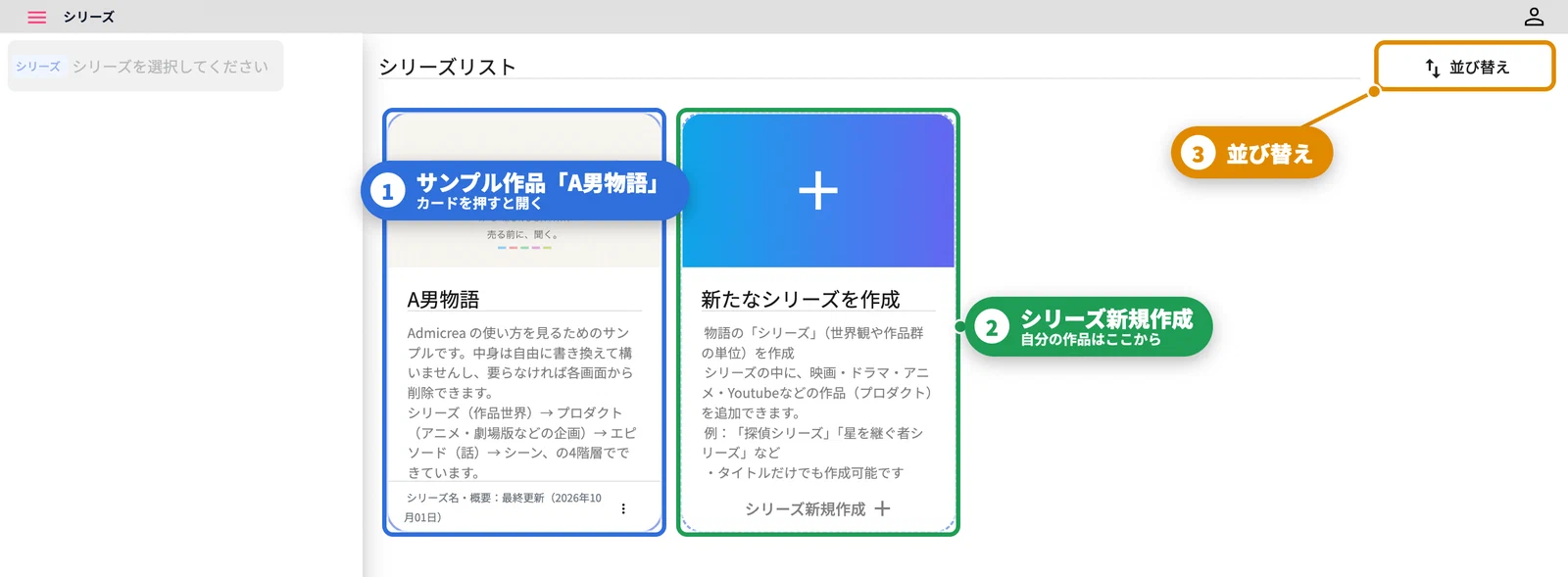
続けて 「アニメ A男物語」 → 「第1話」 の順にカードを押すと、執筆画面(シーンエディタ)が開きます。
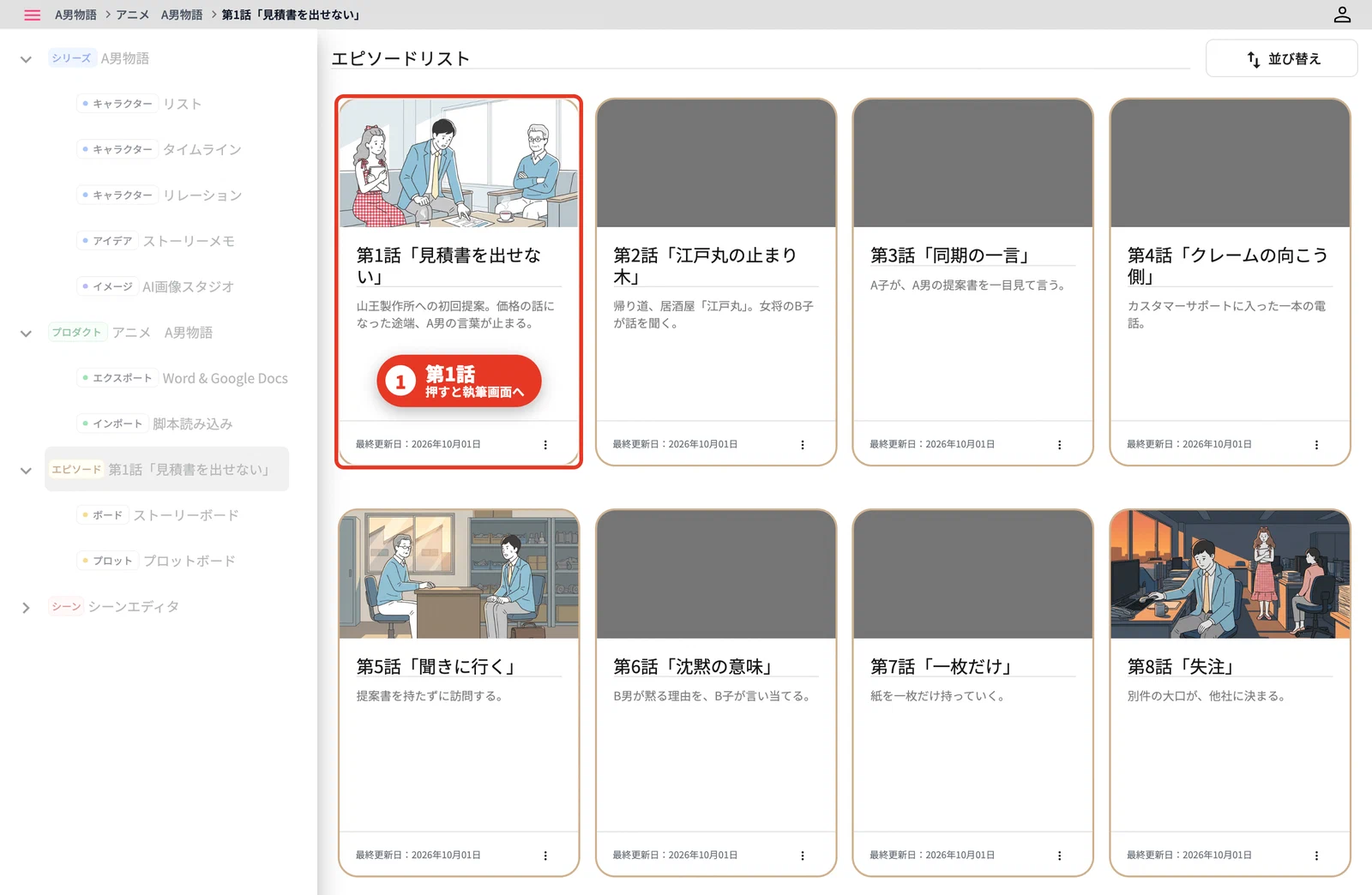
2. 執筆画面を確認する
シーンエディタは3つの列に分かれています。
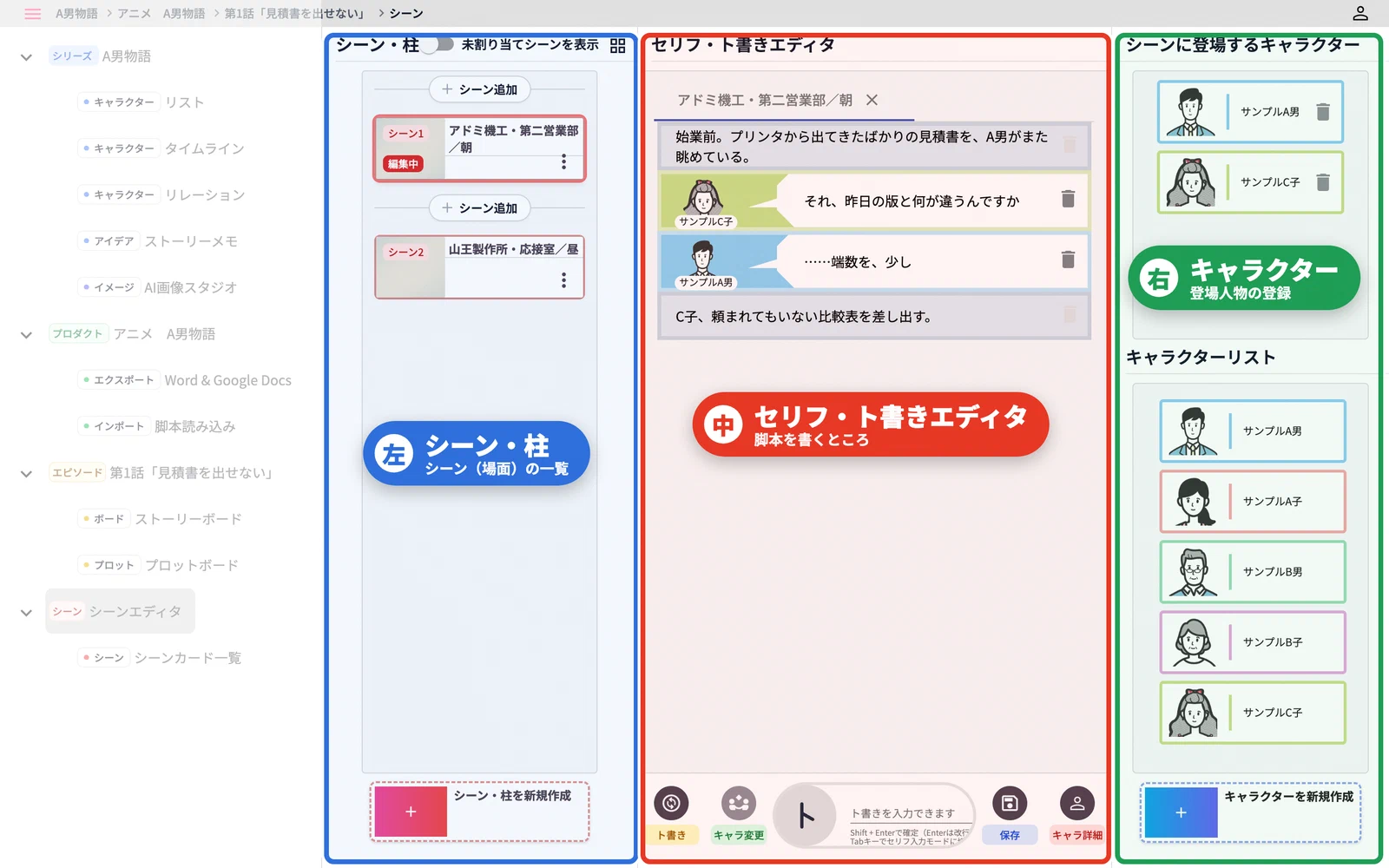
| 場所 | 役割 |
|---|---|
| 左(青い枠):シーン・柱 | このエピソードのシーン一覧。押すと中央に開きます |
| 中央(赤い枠):セリフ・ト書きエディタ | 脚本を書くところ。下に入力欄があります |
| 右(緑の枠):キャラクター | 上が「シーンに登場するキャラクター」、下がシリーズ全体の「キャラクターリスト」 |
3. ト書きを1行書く
まずは、書いて保存するまでの流れを動画で見てみましょう。
- 画面下の入力欄(「ト書きを入力できます」と表示)をクリックして、文章を入力します
- Shift + Enter を押すと、1行として脚本に追加されます(入力欄右の ↑ ボタンでも同じです)

Enter だけでは追加されません。 Enter は「行の中での改行」です。1行を確定するときは Shift + Enter を押してください。
4. シーンにキャラクターを追加してみる
このシーンには、いま サンプルA男 と サンプルC子 が登場しています。ここに サンプルA子 を追加して、A子にも話してもらいましょう。
- 右下の 「キャラクターリスト」 で、サンプルA子 をクリックします
- 右上の 「シーンに登場するキャラクター」 にA子が加わります。これで、A子のセリフが書けるようになりました
セリフを書けるのは、そのシーンに追加したキャラクターだけです。新しいシーンを作ったときも、まず話す人を追加しましょう。詳しくはセリフ・ト書きの入力へ。
5. セリフを書く
- Tab を押すと、入力欄が「〇〇のセリフを入力できます」に変わります(セリフ入力モード)
- もう一度 Tab を押すたびに、追加したキャラクターの順に話者が切り替わります(前の人に戻るときは Ctrl + Q)。手順4で追加したA子も選べます
- セリフを入力して Shift + Enter で追加します
- ト書きに戻るときは Shift + Tab です
6. 保存する
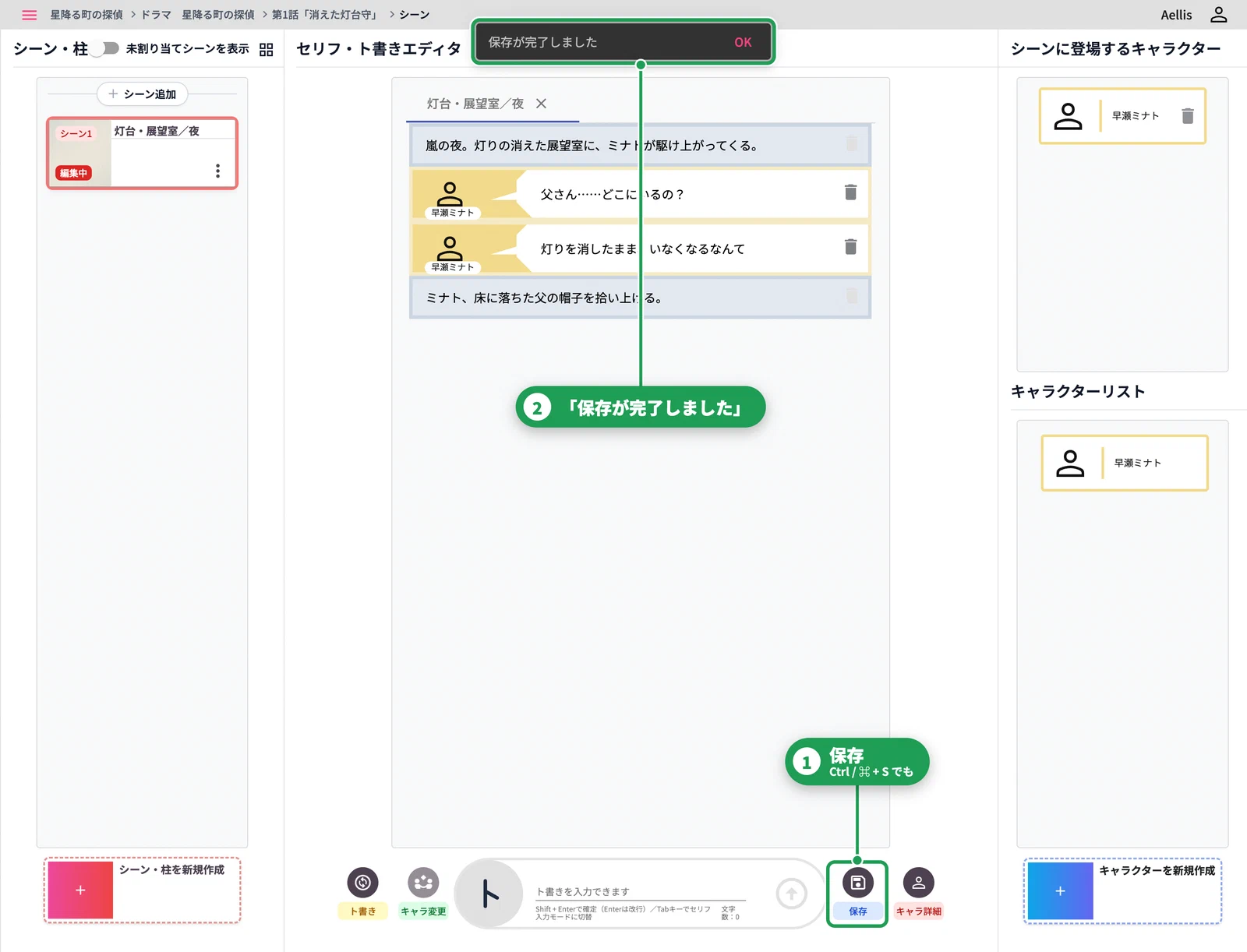
書いたら 「保存」ボタン(入力欄の右)を押すか、Ctrl + S(Mac は Cmd + S)で保存します。「保存が完了しました」と出れば完了です。
Admicrea は基本的に自動保存されません。 保存せずにブラウザを閉じると、書いた内容は残りません。
画面を移動しようとすると確認が出るので、そのときは 「保存して移動」 を選んでください。詳しくは保存のしくみへ。
おつかれさまでした
これで、Admicrea で脚本を書く基本の流れはすべてです。
- 自分の作品を書きはじめる → はじめての脚本づくり(シリーズから順に作ります)
- うまくいかないことがあった → 困ったときは
- もっと速く書きたい → キーボードショートカット