このページの内容
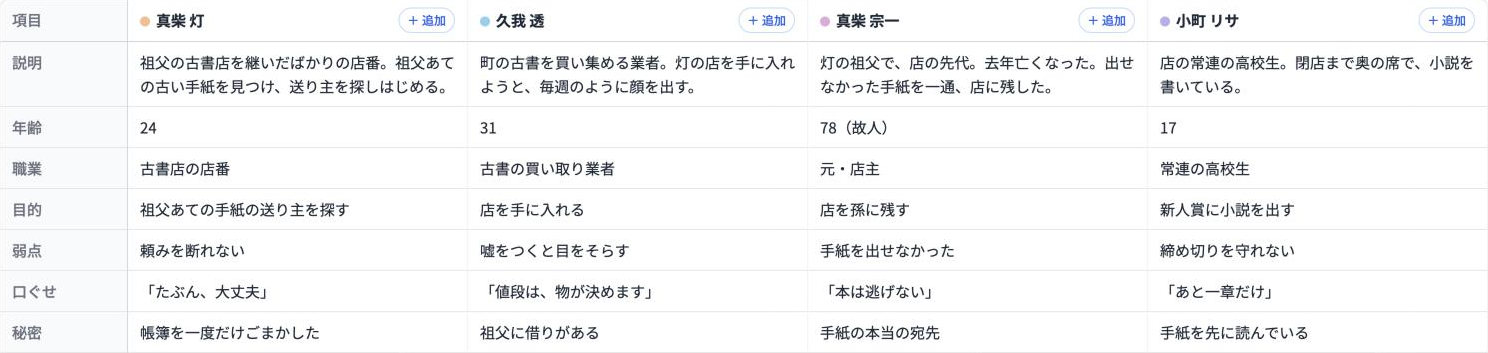
キャラクター設定一覧は、シリーズの登場人物全員の説明と設定を1枚の表で見比べ、その場で書き足し・直しもできる画面です。Free プランでも使えます。
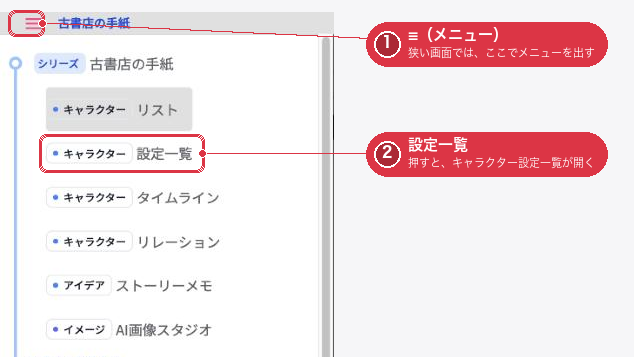
設定一覧を開く
- シリーズを開いた状態で、左のメニューの「キャラクター」にある 「設定一覧」 を押します(「リスト」 のすぐ下です)
- キャラクター設定一覧の画面が開きます
メニューが見えないとき(パソコンで画面の幅が狭いとき・スマホ)は、左上の ≡ を押すとメニューが出ます。
表の見方
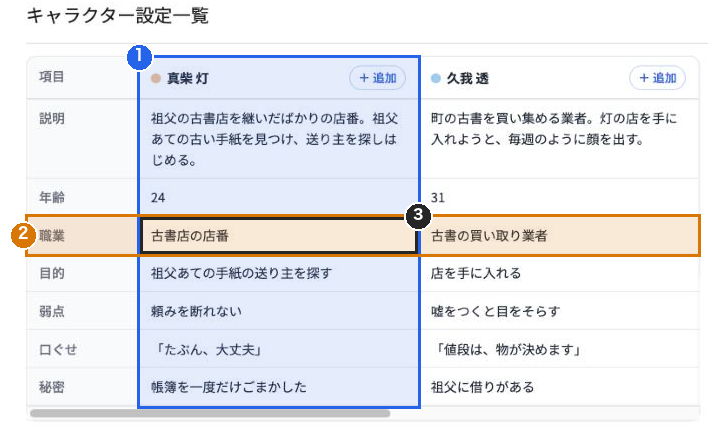
- 列(①):人物が1人1列で並びます。並び順はキャラクターリストと同じです
- 行(②):項目が並びます。いちばん上の行はキャラクターの「説明」、その下は「キャラクター設定」の項目です
- マス(③):その人の、その項目の内容です
- 「年齢」「口ぐせ」のように同じ名前の項目は、同じ行にそろいます
- まだ書いていないマスには 「—」 が出ます
- 長い文は、マスの中では3行までで「…」になります。全文はマスを押すと見られます
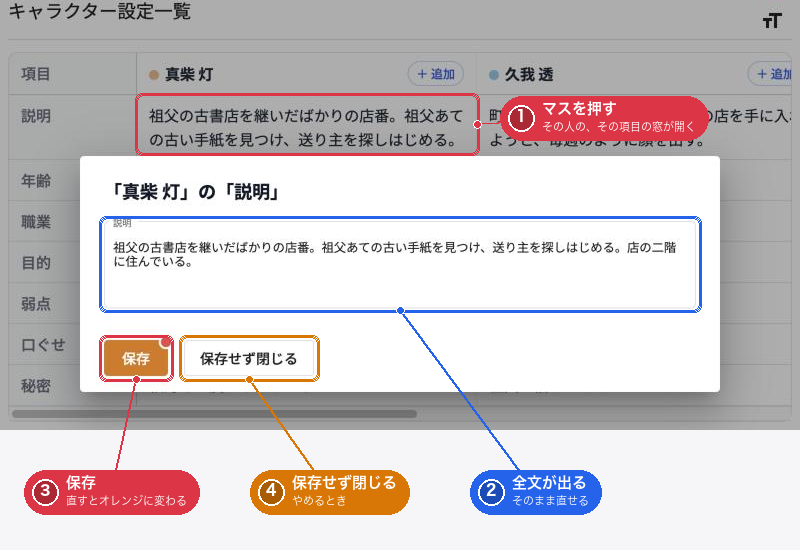
マスを押して、全文を見る・直す
- キャラクター設定一覧の画面で、見たい・直したいマスを押します
- 「『人物の名前』の『項目』」 の窓が開き、全文が出ます
- 説明のマスなら 「説明」 の欄、設定のマスなら 「設定項目」 と 「設定内容」 の欄が出ます
- 欄の中をそのまま直します。直すと 「保存」 がオレンジに変わり、「閉じる」 は 「保存せず閉じる」 に変わります
- 「保存」 を押します(Ctrl(⌘)+ Enter でも同じです)
- 「保存しました。」と出て窓が閉じ、表のマスが新しい内容になります
やめるときは 「保存せず閉じる」(直す前は 「閉じる」)を押します。何も変わらずに窓が閉じます。窓の外を押しても閉じません。
「—」のマスに書き足す
- キャラクター設定一覧の画面で、「—」 のマスを押します(パソコンでは、マスにマウスのポインターを乗せると 「+ 書く」 に変わります)
- 「『人物の名前』の『項目』」 の窓が開きます。項目名には、その行の項目名が入っています
- 内容を書いて 「追加」 を押します
- 「保存しました。」と出て窓が閉じ、表のそのマスに入ります
新しい項目を足す
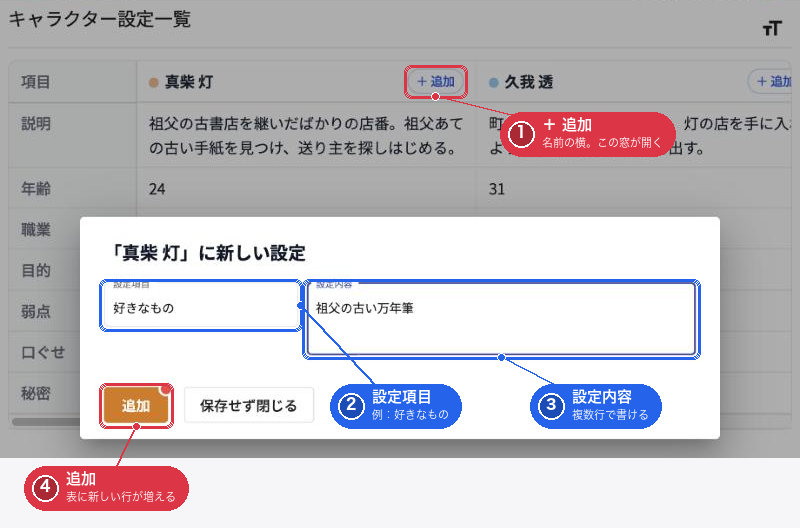
- キャラクター設定一覧の画面で、足したい人の名前の横の 「+ 追加」 を押します
- 「『人物の名前』に新しい設定」 の窓が開きます
- 設定項目(例:「好きなもの」)と 設定内容 を入れます
- 「追加」 を押します(Ctrl(⌘)+ Enter でも同じです)
- 「保存しました。」と出て窓が閉じ、表に新しい行が増えます。ほかの人のマスは 「—」 になります
ほかの人と同じ項目名にすると、同じ行に並びます。やめるときは 「保存せず閉じる」 を押します。
文字の大きさを変える
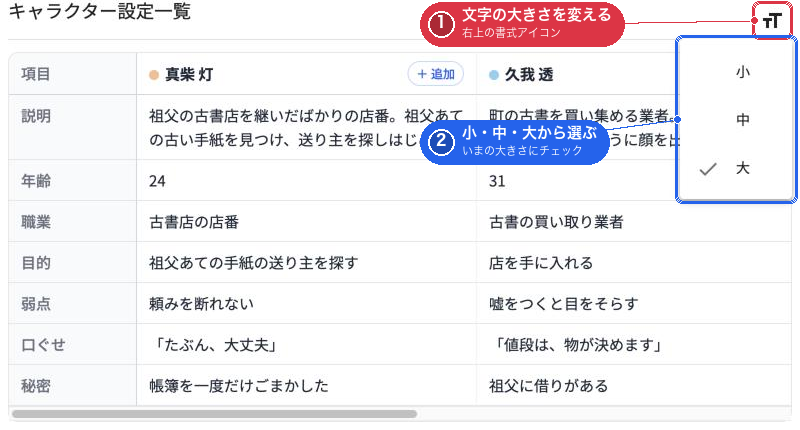
- キャラクター設定一覧の画面の右上の 書式アイコン(「文字の大きさを変える」)を押します
- 小・中・大 が出ます。いまの大きさにチェックが付いています
- 選ぶと、表の文字の大きさと列の幅が変わります
この設定はストーリーボード・プロットボードと共通です。どれかで変えると、ほかも同じ大きさになります。
列の幅を変える(パソコン)
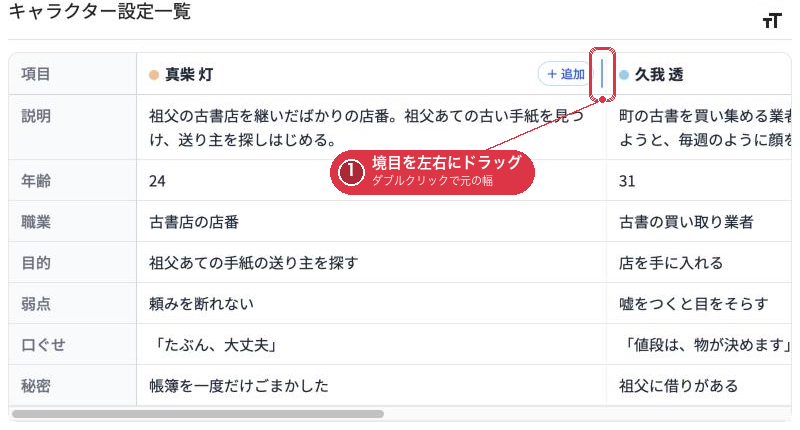
- キャラクター設定一覧の画面で、名前の見出しの右の境目にマウスのポインターを乗せます。青い線が出ます
- そのまま左右にドラッグします。その人の列だけ幅が変わります
- 元の幅に戻すときは、境目をダブルクリックします
左の「項目」の列も、同じように幅を変えられます。決めた幅はシリーズごとに残り、次に開いたときも同じ幅です。スマホでは列の幅は変えられません。
スマホで見る
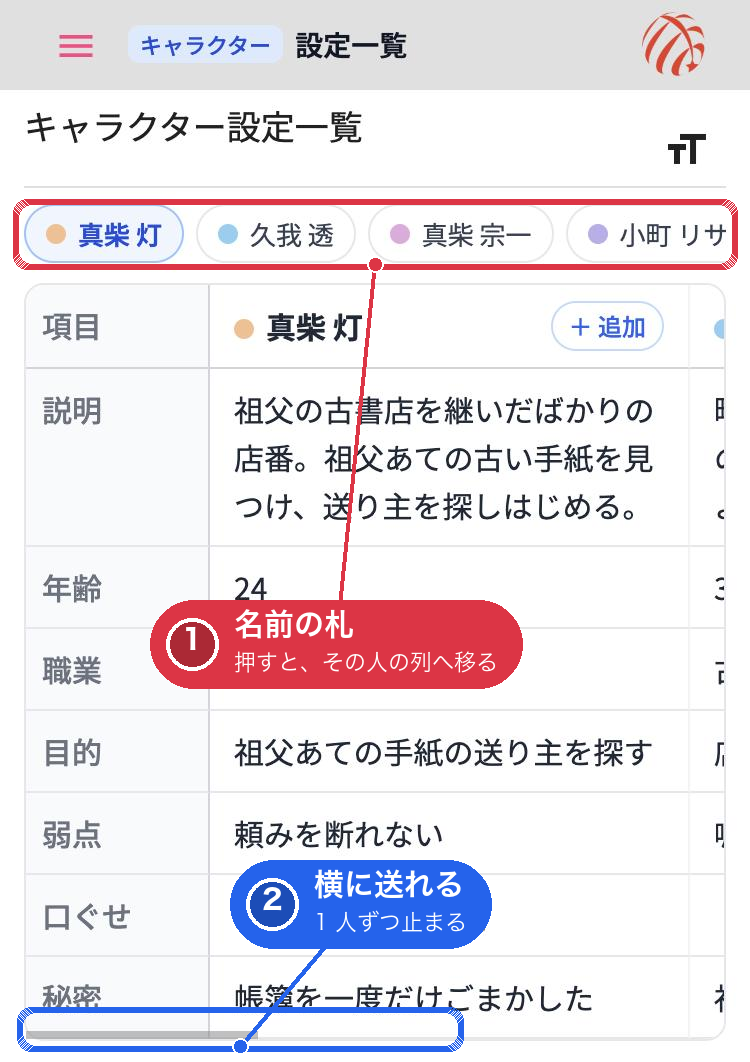
- スマホでは、表の上に人物の名前の札が並びます。いま表に出ている人の札が青く光ります
- 見たい人の札を押すと、表がその人の列まで横に動きます
- 表を指で横に送っても見られます。1人ずつ止まります
マスを押して直す・「+ 追加」で足すのは、パソコンと同じです。
キャラクターデータ画面とのつながり
表に出る説明と設定は、キャラクターデータ画面の上部の概要(表では「説明」)と 「キャラクター設定」 と同じものです。どちらで直しても、両方に出ます。
キャラクターリストの 「キャラクター詳細設計」 から開くキャラクターデータ画面の 「設定追加」 で足した設定も、表にそのまま並びます(手順はキャラクター設定とタイムライン)。