このページの内容
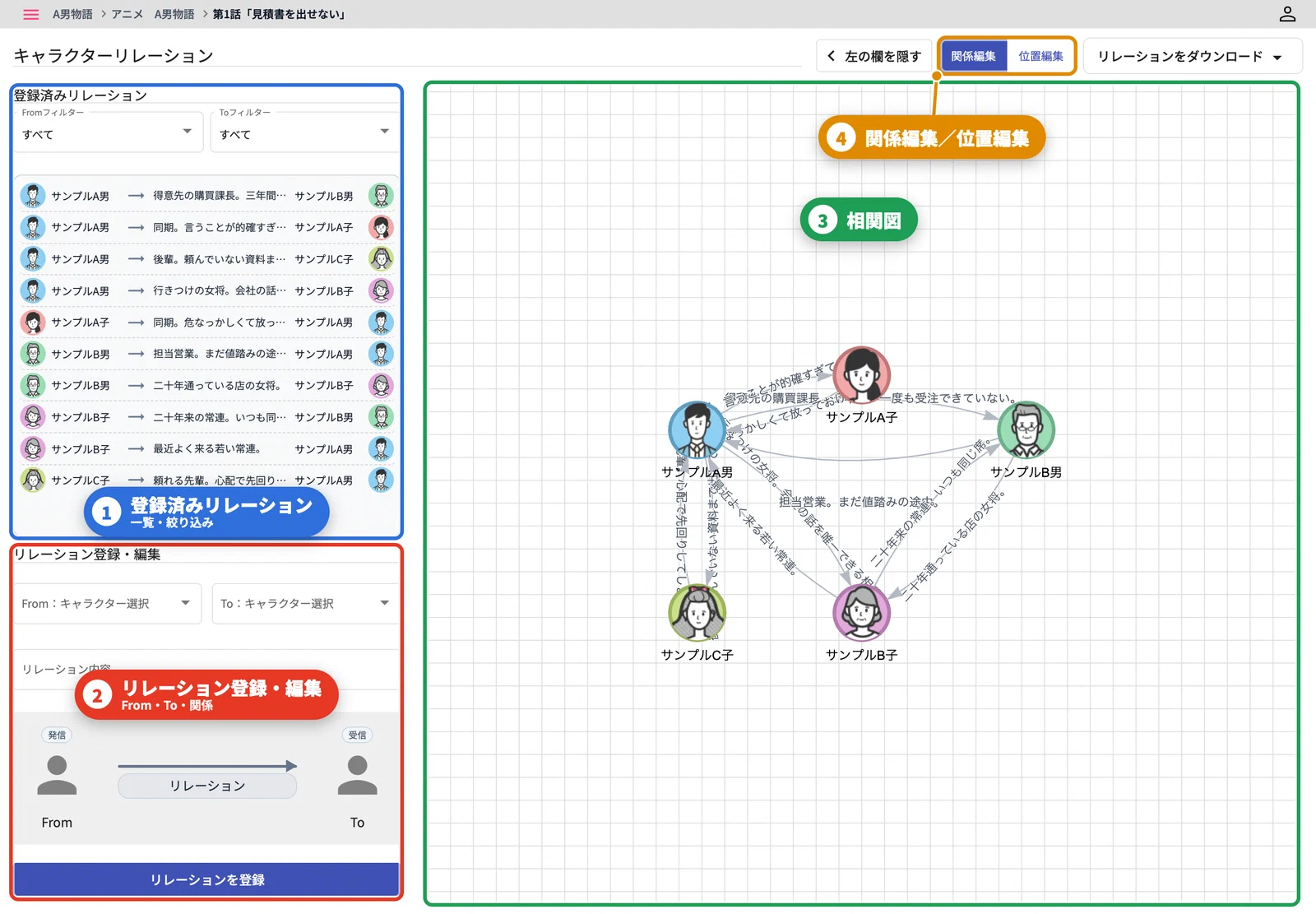
キャラクターリレーションは、シリーズ内のキャラクター同士の関係をネットワーク図(相関図)で整理する機能です。サイドメニューの「シリーズ」配下、キャラクター 「リレーション」 から開きます。
キャラクターリレーションは Free プランでも使えます。
関係を登録する(関係編集モード)
- モードを 「関係編集」 にします
- From(発信側)と To(受信側)のキャラクターを選びます
- 「リレーション内容」 に関係を入力します(例: 父・友達・同僚など)
- プレビュー(発信/受信)で確認し、「リレーションを登録」 で確定します
- 左の「登録済みリレーション」の一覧に加わり、右の相関図に From から To へ線が引かれます
From か To を選んでいないと「FromキャラクターまたはToキャラクターが選択されていません。」、リレーション内容が空だと「リレーションの説明が入力されていません。」と表示されます。
「AはBの父、BはAの息子」のように、方向ごとに別の関係を登録できます。To の候補には From で選んだキャラクター自身は出ません。
登録した関係は 「登録済みリレーション」 の一覧で確認でき、From フィルター / To フィルターで絞り込めます。
一覧の行をクリックすると内容が下の欄に読み込まれ、ボタンが 「リレーションを編集」 に変わります。書き換えて押すと変更できます。
登録した関係を削除する機能は、いまのところありません。関係が変わったときは、上の手順で内容を書き換えてください。
配置を整える(位置編集モード)
モードを 「位置編集」 にすると、図の中のキャラクターの配置を調整できます。
- 「レイアウト選択」 — 物理演算 / グリッド / 円形 / 選択中心 の自動レイアウト(元に戻す・やり直しもできます)
- 「キャラクター選択」 で 1 人選び、横方向位置 / 縦方向位置 を数値で調整できます
- ノードは個別にドラッグでも動かせます
- 図がはみ出したときは、マウスホイールで拡大・縮小、背景のドラッグで表示位置を動かせます
- 動かしたキャラクターには「未保存」の印が付きます。保存は下の 「位置を保存」 1 つで、動かしたキャラクターの分だけ保存されます
図を広く使いたいときは、ヘッダーの 「左の欄を隠す」 で左の欄をしまえます(「左の欄を表示」 で戻ります)。
まだ配置を保存していないシリーズでは、最初はキャラクターが円形に並んで表示されます。
エクスポート
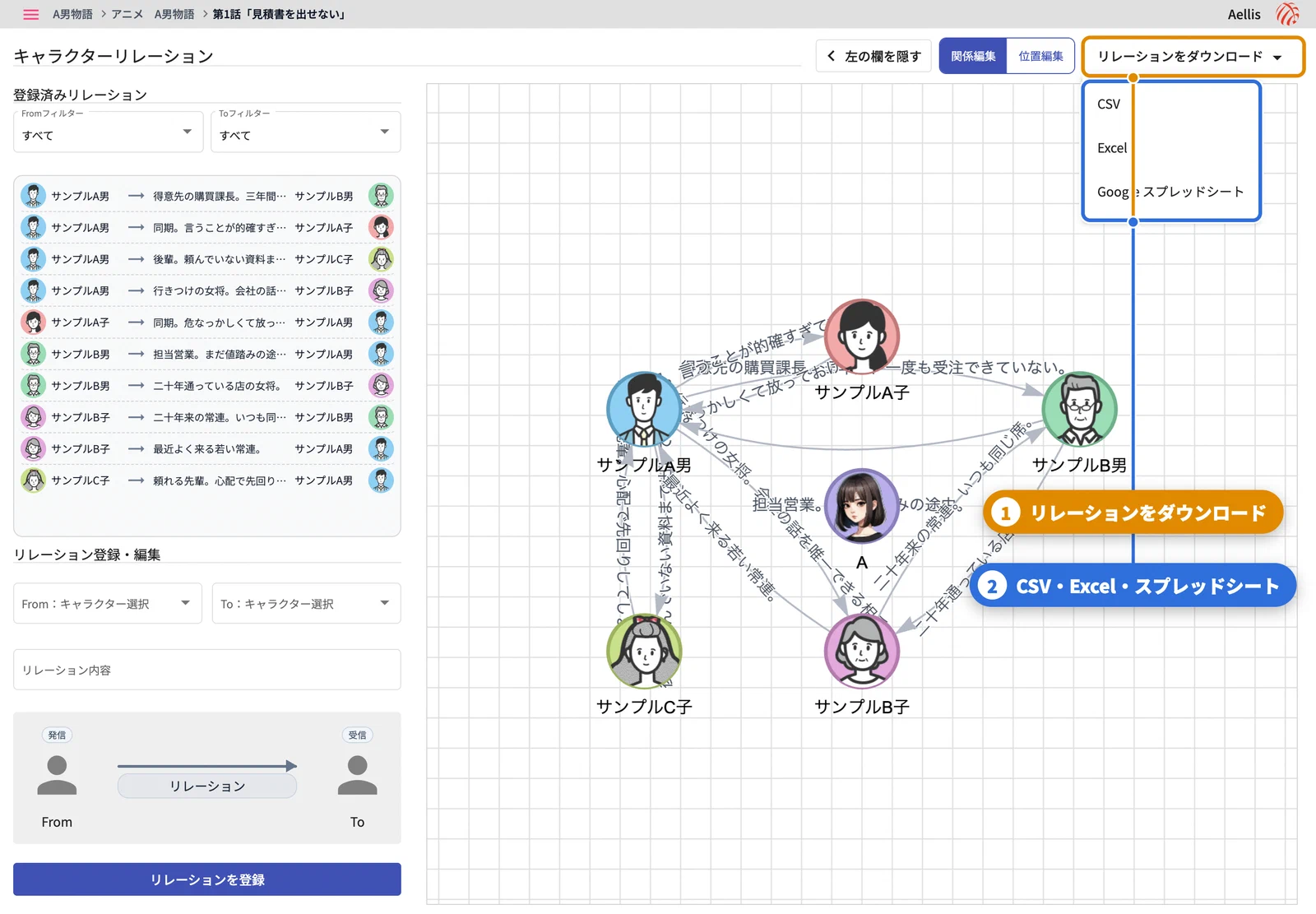
「リレーションをダウンロード」 から、関係の一覧を CSV / Excel / Google スプレッドシート に書き出せます(Google スプレッドシートは Google アカウントへのログインが必要です)。
群像劇や長編シリーズでは、章ごとに相関図を見直すと関係の変化を整理しやすくなります。書き出した Excel を企画書に添える、といった使い方もできます。