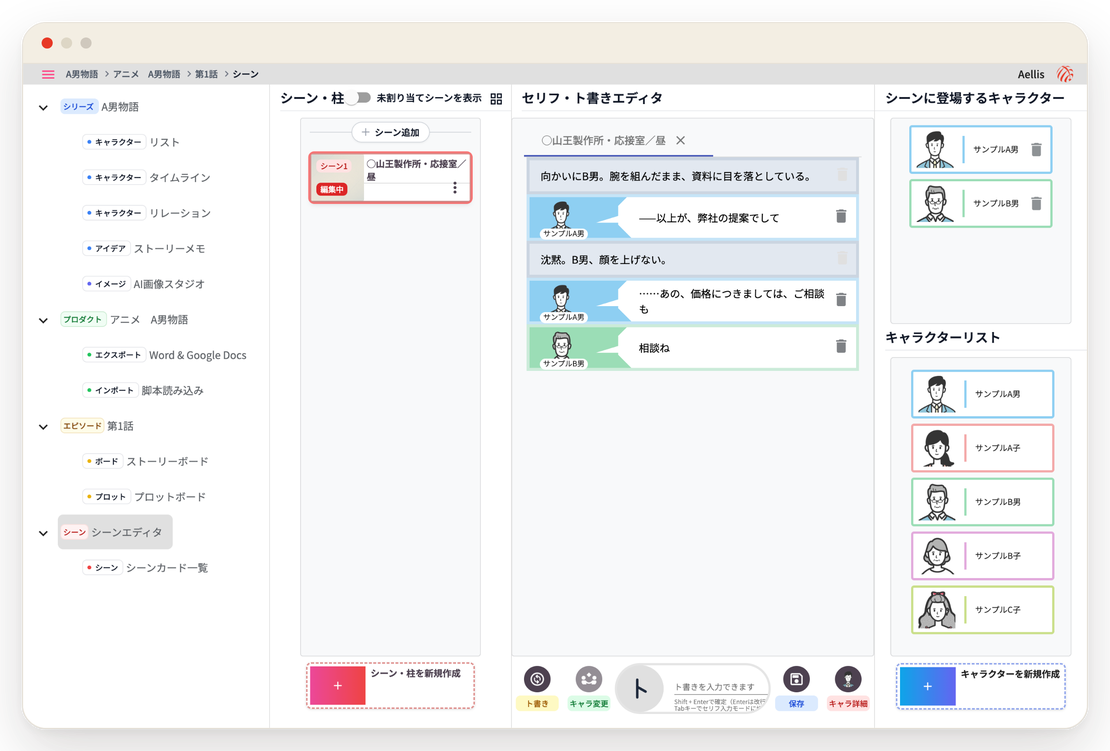
この順番で読めば、迷わず書きはじめられます
登録したら、まずはこの4つ。上から順に読むと、最初の1行を書いて保存するまで進めます。
トピック一覧


よくある質問
Admicrea について、ユーザーの皆さまからよくいただく質問をまとめました。解決しない場合はお気軽にお問い合わせください。
Free プランで無料でご利用いただけます。脚本エディタ、キャラクター管理(相関図を含む)、ストーリーメモ、脚本インポート、書き出し(Word・Google ドキュメント・PDF)などが使えます。
ストーリーボード・プロットボード・キャラクタータイムライン、シリーズの無制限作成、AI 画像の毎月のクレジットは Pro プラン(月額900円)の機能です。
基本的には手動保存です。各画面の「保存」ボタン(脚本エディタでは Ctrl/Cmd + S も可)で保存してください。
脚本エディタで別のシーンのタブに切り替えたときだけ、離れたタブの内容が自動で保存されます。未保存のまま画面を移動しようとすると確認ダイアログが表示されます。
迷惑メールフォルダをご確認ください(差出人: noreply@admicrea.com)。届いていない場合は「メールアドレスの確認」画面の「確認メールを再送する」で送り直せます。
Google アカウントで登録した場合は、メールの確認は不要です。
使えます。AI画像スタジオでの生成や「AIで修正」には AIクレジットを使い、Free プランでもクレジットを購入すれば利用できます。
Pro プランには毎月50クレジットが付与されます。クレジットに有効期限はなく、購入分の返金はできません。
脚本エディタで消した行は、通知の「元に戻す」か、入力欄の外で Ctrl/Cmd + Z を押すと戻せます。キャラクターはキャラクターリストの「削除したキャラクター」から復元できます。
シリーズ・プロダクト・エピソード・シーン・ストーリーメモの削除は、アプリ上で元に戻す方法がありません。削除の前には確認が表示されるので、慎重に操作してください。